
보내기 버튼을 누르기 전에, 괜히 한 번 더 읽어보신 적 있으신가요?
카카오톡 단체 문자, 동네 모임 공지, 자녀에게 보내는 긴 문자 — 다 써놓고도 “이게 맞는 표현인가?”, “이렇게 쓰면 이상해 보이지 않을까?” 싶어 망설이신 분이라면, 그 걱정을 이번 편 하나로 끝낼 수 있습니다.
Gemini에게 글을 통째로 붙여넣으면, 맞춤법과 어색한 문장을 한꺼번에 정리해줍니다. 틀린 부분이 있으면 어디가 왜 틀렸는지 설명까지 해줘서, 다음번엔 같은 실수를 덜 하게 됩니다.
맞춤법 앱만으로는 채워지지 않는 것

맞춤법 검사 앱은 철자 오류를 잡는 데 특화되어 있습니다. 그런데 글을 쓸 때 실제로 걱정되는 건 철자보다 “어색하게 들리지 않을까?”라는 부분입니다. 이 부분은 교정 앱이 해결하지 못합니다.
“참석 부탁드리겠습니다”는 맞춤법상 틀리지 않았지만, 실제로는 “참석 부탁드립니다”가 더 자연스럽습니다. “빠지실분은”처럼 띄어쓰기가 틀린 경우는 앱이 잡아줄 수 있지만, 왜 띄어야 하는지는 알려주지 않습니다. 다음번에 또 같은 실수를 할 수밖에 없는 이유입니다.
Gemini는 다릅니다. 어디가 어색한지, 왜 그 표현이 어색한지를 말로 설명해줍니다. 단순히 고쳐주는 것이 아니라 이유를 알려주니, 비슷한 실수가 자연스럽게 줄어듭니다.
한 문장만 물어보면 안 되는 이유 — 글 전체를 넣어야 달라진다
Gemini 교정의 핵심은 글 전체를 한꺼번에 넣는 것입니다. 단어 하나나 문장 하나만 물어보면 앞뒤 맥락이 없어서 Gemini가 제대로 판단하기 어렵습니다.
글 전체를 넣으면 “앞 문장과 연결이 어색하다”, “같은 단어가 두 번 반복됐다” 같은 조언까지 함께 받을 수 있습니다. 한 번에 넣고 한 번에 정리하는 것이 훨씬 효과적입니다.
방법은 이 순서대로 합니다.
- 메모장이나 카카오톡에 써둔 글을 길게 눌러 전체 선택합니다.
- 복사합니다.
- Gemini 앱 대화창에 요청 문장을 먼저 씁니다.
- 그 아래에 복사한 글을 붙여넣고 전송합니다.
스마트폰 메모장, 카카오톡 임시 저장, 어디에 써놓은 글이든 이 방법으로 넣을 수 있습니다. 앱을 따로 설치할 필요 없이 Gemini 하나로 해결됩니다.
이렇게 부탁해야 Gemini가 딱 맞게 고쳐준다
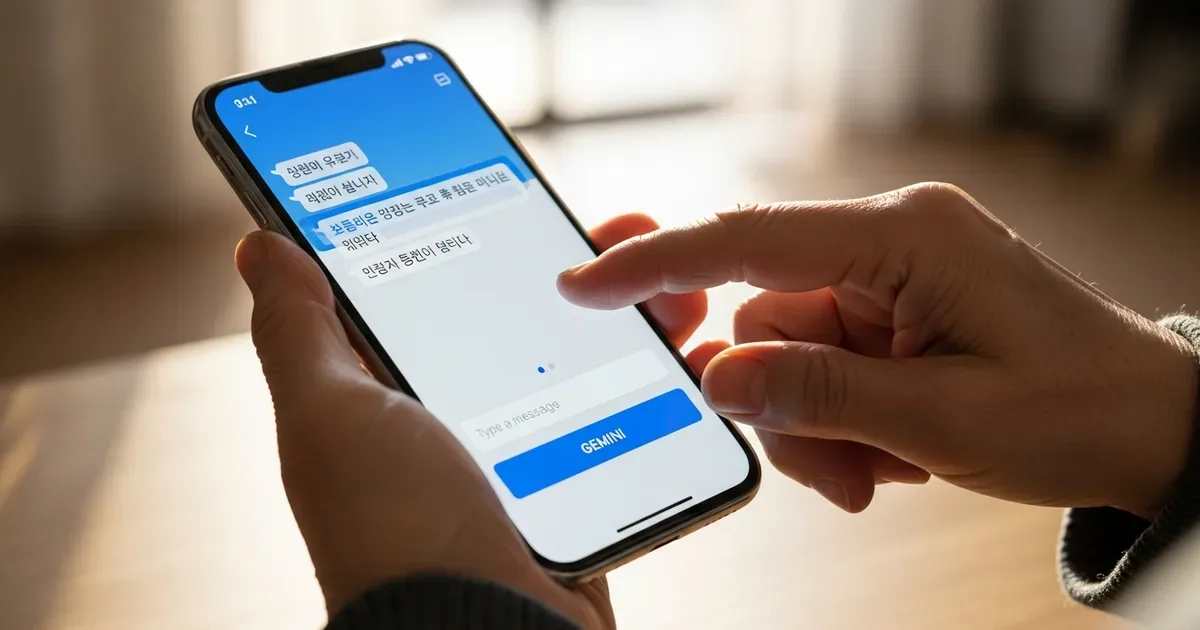
“고쳐줘”라고만 하면 Gemini가 어디에 집중해야 할지 모릅니다. 맞춤법이 목적인지, 말투를 다듬는 게 목적인지를 알려주는 것만으로 결과가 크게 달라집니다.
아래 프롬프트를 복사해서 그대로 쓰세요. 샘플 글 자리에 직접 쓴 글을 붙여넣으면 바로 작동합니다.
아래 글에서 맞춤법이 틀린 곳, 어색한 문장을 찾아서 고쳐주세요.

틀린 부분이 있으면 "원래 문장 → 고친 문장" 형태로 알려주고,

왜 틀렸는지도 짧게 설명해주세요.
오늘 모임에 참석하신 분들 모두 수고 많으셨습니다.
다음 모임은 다음달 셋째주 토요일로 정해졌으니 꼭 참석 부탁드리겠습니다.
빠지실분은 미리 연락 주시면 감사하겠습니다.
Gemini는 “원래 문장 → 고친 문장” 형태로 보여주기 때문에 무엇이 달라졌는지 한눈에 확인할 수 있습니다. 설명도 함께 나오니, 왜 그렇게 써야 하는지까지 알 수 있습니다.
정중한 말투로 바꾸고 싶을 때는 두 번째 프롬프트를 씁니다. 내용은 그대로 두고 표현만 다듬고 싶다는 조건을 넣는 것이 핵심입니다.
아래 문자 내용을 좀 더 정중하고 자연스러운 말투로 바꿔주세요.

내용은 그대로 두고, 어색하거나 딱딱한 표현만 부드럽게 다듬어주세요.
내일 병원 예약 있으니까 오전에 연락 주세요.
늦으면 예약 취소될 수 있어요.
짧게라도 답장 주시면 됩니다.
말투 하나 바꿨을 뿐인데, 받는 사람의 느낌이 다르다
같은 내용도 표현에 따라 받는 사람의 느낌이 달라집니다. 딱딱하게 쓰인 문자가 따뜻하게 바뀌거나, 너무 급하게 보이는 공지가 차분하게 정리되는 것 — 이 변화를 Gemini가 대신 해줍니다.
Before (직접 쓴 원본)
“내일 병원 예약 있으니까 오전에 연락 주세요. 늦으면 예약 취소될 수 있어요. 짧게라도 답장 주시면 됩니다.”
After (Gemini가 다듬은 버전)
“내일 오전에 병원 예약이 있어 시간이 촉박합니다. 오전 중으로 연락 주시면 감사하겠습니다. 짧은 답장으로도 괜찮습니다.”
내용은 그대로입니다. 달라진 건 말투와 문장 흐름뿐입니다. “너무 재촉하는 것처럼 보이지 않을까?” 싶은 걱정도 이 방법 하나로 해소됩니다.
Gemini를 처음 써보거나, 매번 새로 요청 문장을 생각해내기 번거롭다면 복붙 프롬프트 템플릿 10가지를 참고하세요. 상황별로 바로 쓸 수 있는 틀을 모아두었습니다.
자주 묻는 질문

Q. Gemini 앱을 처음 써보는데, 글 교정은 어떻게 시작하나요?
스마트폰에 Gemini 앱을 설치하고 구글 계정으로 로그인하면 바로 쓸 수 있습니다. 앱을 열면 대화창이 나오는데, 위 프롬프트를 길게 눌러 복사한 뒤 대화창에 붙여넣고 내 글을 추가해서 전송하면 됩니다. 별도 유료 구독 없이 기본 기능으로 글 교정이 가능합니다(최신 요금제·제한은 공식 페이지 기준 확인 필요).
Q. 맞춤법 검사 전용 앱이랑 Gemini랑 뭐가 다른가요?
맞춤법 검사 앱은 틀린 철자·띄어쓰기를 빠르게 잡는 데 특화되어 있지만 이유는 설명해주지 않습니다. Gemini는 어색한 문장·말투 개선까지 함께 해주고, 왜 어색한지 설명도 해줍니다. 단순 오류 수정을 넘어 “이 글 전체가 자연스럽게 읽히는가”를 확인하고 싶을 때 Gemini가 더 유용합니다.
Q. 글이 길면 한꺼번에 붙여넣어도 되나요?
네, 길어도 붙여넣을 수 있습니다. 다만 A4 반 장 분량(약 200~300자) 단위로 나눠 넣으면 Gemini가 더 꼼꼼하게 살펴줍니다. 한꺼번에 넣었는데 일부를 놓친 것 같다면 “앞부분을 다시 한번 교정해줘”라고 추가 요청하면 됩니다.
다음 편에서 이어서 다룰 것
Gemini가 고쳐준 문장, 그냥 믿어도 될까요? 사실 Gemini도 가끔 틀린 말을 합니다. 자신 있게 고쳐줬는데 실제로는 잘못된 경우도 있습니다.
다음 편에서는 AI가 틀린 말을 할 때 어떻게 알아채는지를 다룹니다. 교정 결과를 현명하게 확인하는 법까지 알면, Gemini를 훨씬 안심하고 쓸 수 있습니다.