
Cursor Agent에 긴 프롬프트를 타이핑하다가 손목이 먼저 항복한 경험, 개발자라면 낯설지 않을 겁니다. 음성 입력으로 전환하고 나서 프롬프트 작성 시간이 체감상 절반 이하로 줄었습니다. 설정 루트는 세 가지가 있고, 모두 오늘 안에 적용 가능합니다.
이 글은 Cursor 기본 음성 모드의 실제 한계, OS 내장 음성으로 지금 바로 시작하는 방법, 한국어 환경에서 쓸 만한 외부 도구를 기준으로 정리했습니다.
① Cursor 기본 음성 모드 활성화 방법과 실제 한계 파악 / ② Windows·Mac OS 내장 음성으로 무료 즉시 시작 / ③ 한국어 지원 외부 도구 비교와 상황별 추천 루트
Cursor 기본 음성 모드 — 실험 기능이라 조건을 알고 써야 한다

Cursor 기본 음성 모드는 Settings → Labs → Voice를 토글 ON 한 뒤 에디터를 재시작하면 활성화되는 실험적 내장 기능이다. 활성화하면 Agent 프롬프트 창 근처에 마이크 아이콘이 생기고, 클릭 후 말하면 텍스트가 자동으로 입력된다.
작동하려면 마이크 권한이 먼저 필요하다.
- macOS: 시스템 설정 → 개인정보 보호 및 보안 → 마이크 → Cursor를 ON
- Windows: 설정 → 개인정보 보호 → 마이크 → 데스크톱 앱의 마이크 액세스 허용을 ON
권한을 줬는데도 아이콘이 반응하지 않는 경우가 있다. Labs 실험 기능이라 일부 버전에서 Web Audio API 불안정 문제가 보고된다. 그럴 때는 아래 OS 기본 음성으로 대체하면 된다.
한 가지 더 알고 써야 할 것이 있다. 기본 음성 모드는 Agent 프롬프트 창에만 텍스트가 입력된다. Cmd+K 인라인 편집이나 Chat 패널에는 직접 연동되지 않는다. 바이브 코딩처럼 Agent 중심으로만 작업한다면 이걸로 충분하지만, 그 이상의 워크플로우라면 아래를 계속 읽어야 한다.
OS 기본 음성 입력 — 설치 없이 지금 바로
OS 내장 음성 입력은 Cursor의 모든 텍스트 필드에서 작동하는 무료 대안이다. Chat 패널이든, Cmd+K 창이든, Agent 프롬프트든 포커스를 두고 단축키 하나만 누르면 된다.
Windows 11 — 음성 타이핑
- Cursor에서 텍스트 입력창을 클릭해 포커스를 맞춘다
- Win + H 를 누른다
- 음성 타이핑 패널이 뜨면 바로 말한다 — 텍스트가 실시간으로 삽입된다
macOS — 받아쓰기
- 시스템 설정 → 키보드 → 받아쓰기를 ON으로 전환한다
- 단축키를 설정한다 (기본값: Fn 두 번 연속)
- Cursor 입력창에 포커스를 두고 단축키를 누르면 바로 시작된다
한국어 인식률은 일상 수준에서는 무난하다. 단, FastAPI, useState, TypeScript처럼 영어 기술 용어를 한국어 발음으로 말하면 오인식이 생긴다. 영어 용어는 영어로 발음하는 것이 정확도를 높이는 가장 빠른 방법이다.
OS 기본 음성은 무료이고 추가 설치가 없다. 간단한 프롬프트 입력에는 충분하다. 더 정밀한 인식이나 오프라인 환경이 필요하다면 선택지가 더 있다.
외부 도구 3종 비교 — 어떤 상황에 어떤 걸 써야 하나
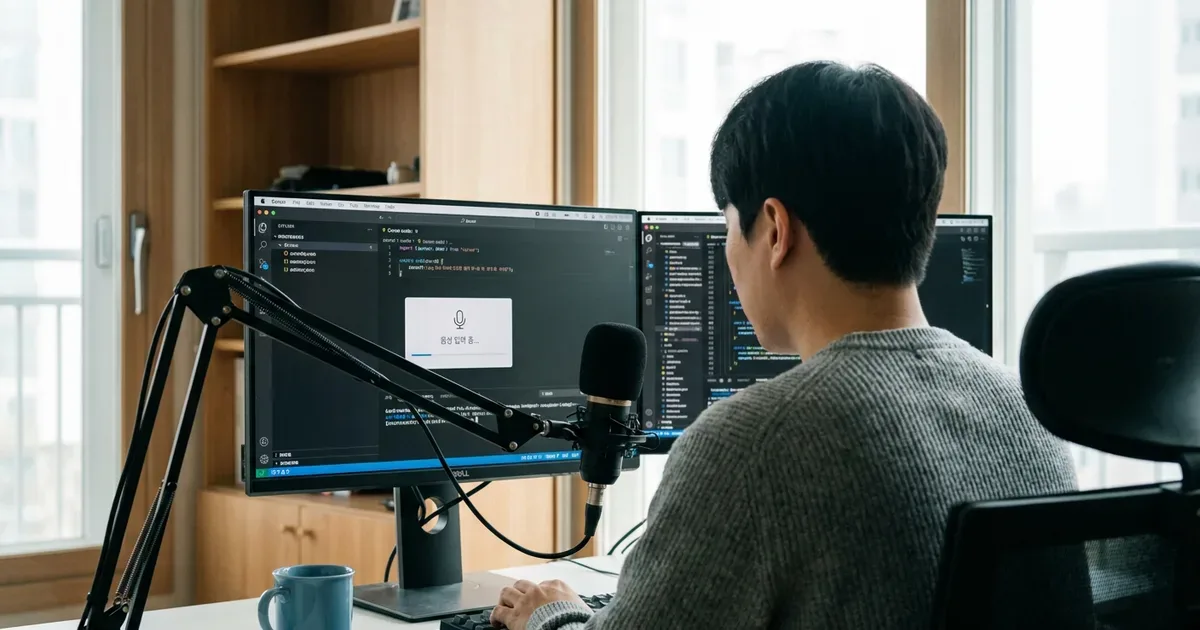
Cursor와 함께 자주 쓰이는 음성 입력 도구 세 가지다. 플랫폼과 핵심 차이를 기준으로 정리했다.
| 도구 | 플랫폼 | 핵심 특징 |
|---|---|---|
| Wispr Flow | Mac / Windows | 100개 이상 언어(한국어 포함), AI 기반 문맥 포맷 자동 교정 |
| Superwhisper | Mac 전용 | 로컬 Whisper 모델, 오프라인 작동, 음성 데이터 외부 전송 없음 |
| Willow Voice | Mac / Windows | 약 200ms 저지연, Cursor 내 파일명·변수명 자동 인식 |
한국어 환경이라면 Wispr Flow를 먼저 고려하는 것이 낫다. 단순 받아쓰기가 아니라 문맥을 읽고 포맷을 조정하기 때문에, 말하는 도중 필러 단어(“어~”, “그러니까”)가 섞여도 깔끔하게 정제된 텍스트로 출력된다. 구체적인 요금은 Wispr Flow 공식 페이지에서 확인하라.
보안이 민감하거나 인터넷 연결이 없는 환경이라면 Superwhisper가 낫다. 로컬에서만 작동하므로 음성 데이터가 외부 서버로 나가지 않는다.
실전 워크플로우 — 음성으로 Agent에 코드 요청하기
도구 설정이 끝났다면 실제 흐름을 익히는 데 10분이면 충분하다. OS 기본 음성이든 외부 도구든 핵심 순서는 같다.
- Cursor에서 Agent 프롬프트 창을 클릭해 포커스를 맞춘다
- 음성 입력 단축키를 누른다 (Win+H, Fn 두 번, 또는 외부 도구 핫키)
- 프롬프트를 명확하고 구조적으로 말한다
- 텍스트 삽입을 확인하고 Enter를 눌러 실행한다
말할 때는 치는 것처럼 구조를 잡고 말해야 한다. “어, 그니까 이 함수를…” 식으로 시작하면 오인식이 쌓인다.
“user_service.py의 get_user 함수를 비동기로 바꿔줘. 예외 처리는 ValueError와 DatabaseError만, 반환 타입은 Optional User로.”
역할·파일 위치·조건·결과물 형식을 한 문장에 담으면 Agent가 바로 처리한다. 음성 프롬프트도 결국 프롬프트이므로 구조가 처음이라면 프롬프트 5요소 공식을 먼저 보면 빠르다.
같은 방식이 Claude.ai나 ChatGPT 웹 인터페이스에도 그대로 적용된다. OS 기본 음성 입력은 브라우저 텍스트 창에도 동일하게 작동하기 때문이다.
자주 묻는 질문
Q. Cursor 음성 입력은 유료 플랜이어야 쓸 수 있나요?
아니다. Cursor 기본 음성 모드(Labs)와 OS 내장 음성 입력(Win+H, macOS 받아쓰기)은 무료로 사용할 수 있다. Wispr Flow, Superwhisper 등 외부 도구는 자체 요금이 별도로 있으므로 각 공식 페이지에서 플랜을 확인하면 된다.
Q. 한국어로 말해도 Cursor에 정확히 입력되나요?
일반 한국어 문장은 무난히 인식된다. 단, FastAPI·useState·TypeScript처럼 영어 기술 용어를 한국어 발음으로 말하면 오인식이 생긴다. 영어 용어는 영어로 발음하는 것이 가장 빠른 해결책이다. Wispr Flow는 AI 교정 기능이 있어 오인식 교정이 비교적 수월하다.
Q. Cursor 음성 모드가 Cmd+K 인라인 편집에도 작동하나요?
Cursor 기본 음성 모드는 Agent 프롬프트 창에만 입력된다. Cmd+K 인라인 편집에 음성을 쓰려면 OS 기본 음성 입력(Win+H, macOS 받아쓰기)이나 Wispr Flow처럼 시스템 전체에서 작동하는 외부 도구를 써야 한다.
오늘 바로 시도할 것 한 가지
Cursor를 열고 Agent 창에 포커스를 두고, Windows라면 Win+H를, Mac이라면 Fn 두 번을 눌러라. 추가 설치 없이 지금 바로 된다. 하루만 써보면 타이핑으로 돌아가기 싫어진다.
Cursor의 최신 요금제와 기능 업데이트는 Cursor 공식 페이지에서 확인할 수 있다.