
ChatGPT에게 계약서를 분석시키려면 내용을 전부 복사해서 붙여넣어야 한다 — 대부분의 초보 사용자가 그렇게 알고 있다. 틀렸다.
ChatGPT는 파일을 직접 받아서 읽는다. 30페이지짜리 계약서든, 그래프가 빼곡한 분기 보고서든, 영어 논문 PDF든 — 파일째로 올리면 된다. 텍스트만 읽는 것도 아니다. 이미지, 표, 그래프, 스캔된 문서 안의 글씨까지 인식한다.
이 사실을 모르면 계속 손으로 긁어서 붙여넣는다. 서식이 깨지고, 이미지는 포기하고, 분량이 많으면 조각조각 나눠 넣게 된다. 그럴 필요가 없다. 이번 편에서 그 방법을 업무 흐름대로 짚는다.
복사·붙여넣기가 오히려 분석을 망치는 이유
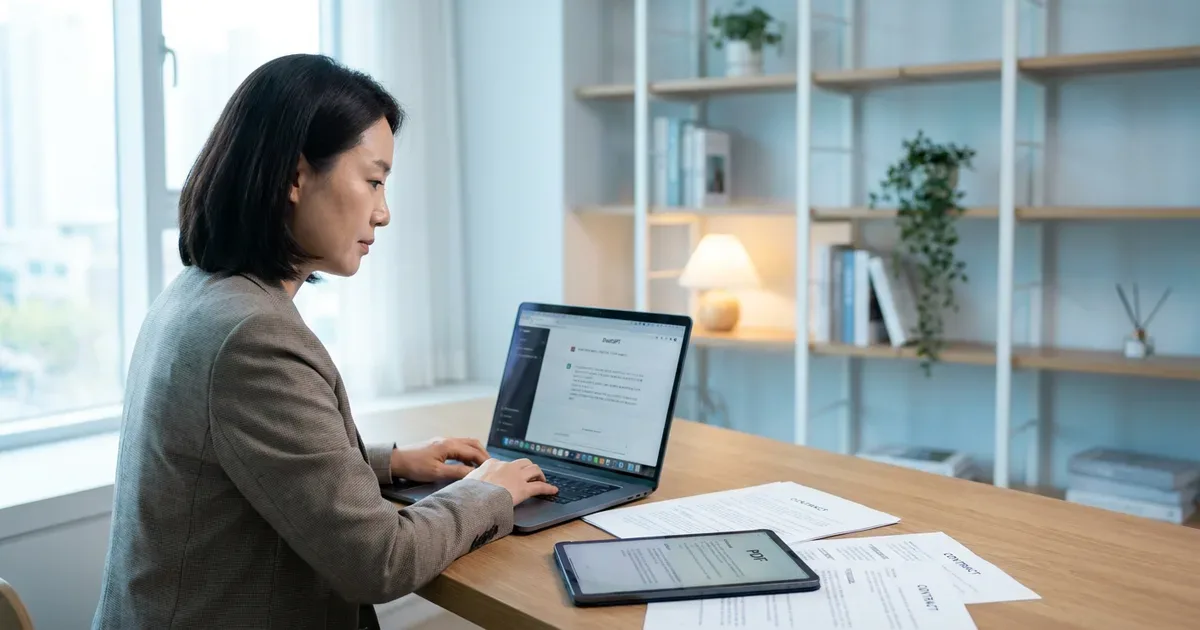
텍스트를 복붙하면 바로 문제가 생긴다. 계약서 조항 번호와 들여쓰기가 뒤섞이고, 표는 줄줄이 나열된 숫자 덩어리가 된다. PDF에서 긁어온 텍스트에는 눈에 안 보이는 공백 문자가 섞여 있어서 ChatGPT가 문장 구조를 잘못 읽기도 한다. 정확히 분석시키려던 작업이 오히려 입력 품질을 낮추는 셈이다.
분량이 늘어나면 더 심각해진다. 보고서가 20페이지만 넘어도 전부 붙여넣기가 사실상 불가능하다. 쪼개서 여러 번 입력하면 ChatGPT는 앞에 넣은 내용을 기억 못하고 전체 맥락을 잃는다. 조각 분석이 이어지면 결론도 파편화된다.
이미지와 그래프는 아예 넣을 방법이 없다. “3월에 매출이 올랐다”고 직접 설명해야 한다. 정작 분석해야 할 건 그 그래프인데. 이 세 가지 문제를 한 번에 해결하는 방법이 파일 업로드다.
파일째로 올리고 바로 물어보는 법
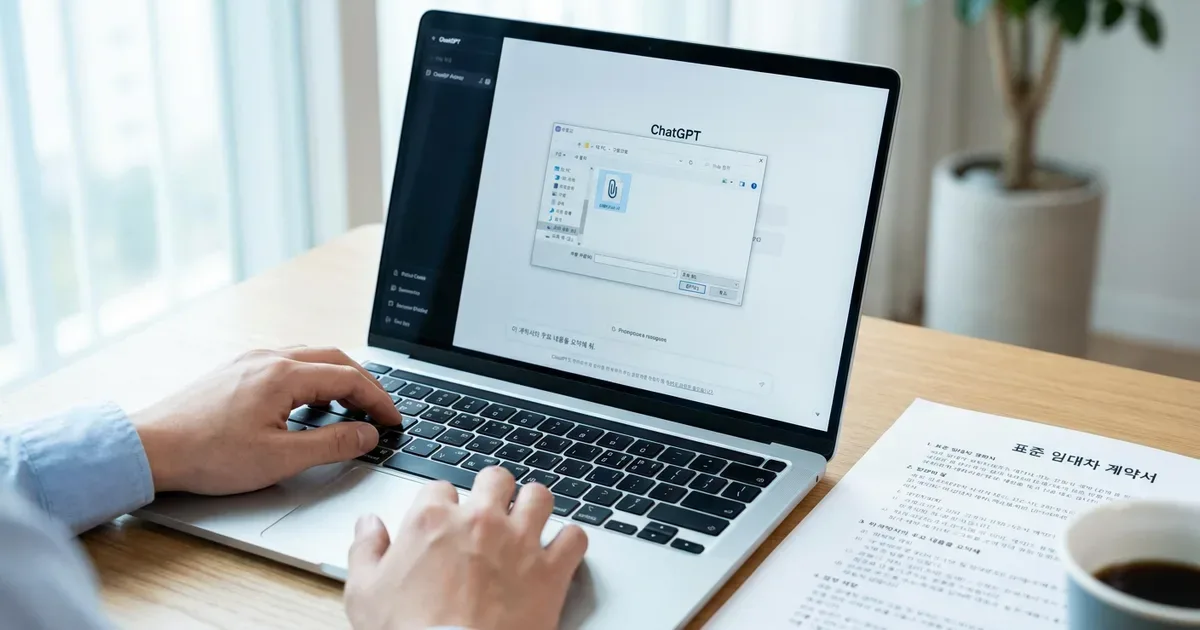
ChatGPT 대화창 하단 입력창 왼쪽에 ‘+’ 버튼 또는 클립 아이콘이 있다. 클릭하면 ‘사진 또는 파일 추가’ 메뉴가 나온다. PDF, DOCX, XLSX, CSV, JPEG, PNG, TXT 등 실무에서 자주 쓰는 파일 형식 대부분이 지원된다(정확한 지원 형식 목록과 파일 크기 제한은 공식 도움말 help.openai.com 기준으로 확인 필요).
파일을 선택하면 입력창 위에 파일명이 표시된다. 그 상태에서 질문을 바로 입력하면 된다. 처음이라면 지금 손에 있는 PDF를 아무거나 올리고 시작해보자. 직접 해보면 30초도 안 걸린다.
업로드 직후에는 세부 질문부터 던지지 말고 이렇게 시작하는 것이 좋다.
“이 파일의 전체 구조를 목차나 항목 형태로 먼저 알려줘.”
전체를 파악한 뒤 “5번 항목을 더 자세히 설명해줘”처럼 좁혀가면, 처음부터 좁은 질문을 던지는 것보다 결과가 훨씬 정확해진다. 파일이 길수록 이 순서가 중요하다. ‘전체 파악 → 세부 질문’ 이 흐름 하나만 익혀도 분석 결과가 달라진다.
계약서·보고서·논문, 무엇을 어떻게 시킬까
문서 종류에 따라 질문 방식이 달라야 한다. 같은 “요약해줘”를 써도 목적과 구조를 함께 주면 결과가 완전히 달라진다.
계약서·법률 문서는 핵심 조항과 주의 항목을 분리해서 요청한다. “전체 요약” 대신 “해지 조건만 표로 정리해줘”처럼 좁히거나, “일반 계약서와 다른 점이 있으면 표시해줘”처럼 비교 기준을 줘도 좋다. ChatGPT는 내용 파악 용도로 쓰고, 법적 판단은 전문가에게 맡긴다는 전제를 질문에 명시하면 더 실용적인 답이 나온다.
보고서·데이터 문서는 수치와 인사이트를 함께 요청한다. “주목할 변화 3가지를 찾아줘”처럼 개수를 지정하면 답이 구체적으로 나온다. 표와 그래프가 섞인 PDF라면 “이 표에서 가장 이상한 수치는 뭐야?” 같은 질문도 바로 던질 수 있다. 엑셀 파일이라면 XLSX째로 올리고 “항목별 합계를 내줘”도 된다.
논문·학술 자료는 파트를 먼저 지정한다. “초록, 연구 방법, 결론을 각각 한 단락씩 정리해줘”처럼 구조를 먼저 잡으면 전문 용어 많은 논문도 읽을 수 있는 형태로 바뀐다. “비전공자도 이해할 수 있는 언어로”를 덧붙이면 보고서나 발표 자료로 옮기기도 쉬워진다.
이 계약서를 읽고 아래 순서로 분석해줘.
1. 계약의 목적과 당사자를 한 줄로 요약
2. 계약 기간, 금액, 해지 조건 등 핵심 항목을 표로 정리
3. 주의가 필요하거나 일반 계약보다 불리할 수 있는 조항이 있으면 별도로 표시
4. 계약 전에 꼭 확인하거나 협상해볼 만한 부분을 알려줘
법적 효력이 있는 조언이 아니라, 문서 내용 파악과 검토 준비를 위한 요청이야.
이 [논문 / 보고서]를 아래 구조로 정리해줘.
- 핵심 주제: 이 문서가 다루는 것을 한 문장으로
- 주요 내용: 핵심 주장이나 결과 3~5개를 항목으로
- 실용 포인트: 내가 실무나 공부에 바로 쓸 수 있는 내용
- 더 찾아볼 키워드: 관련해서 알아두면 좋을 용어나 주제 2~3개
전문 용어는 최대한 쉬운 말로 바꿔서 설명해줘.
이미지·스캔본도 읽힌다
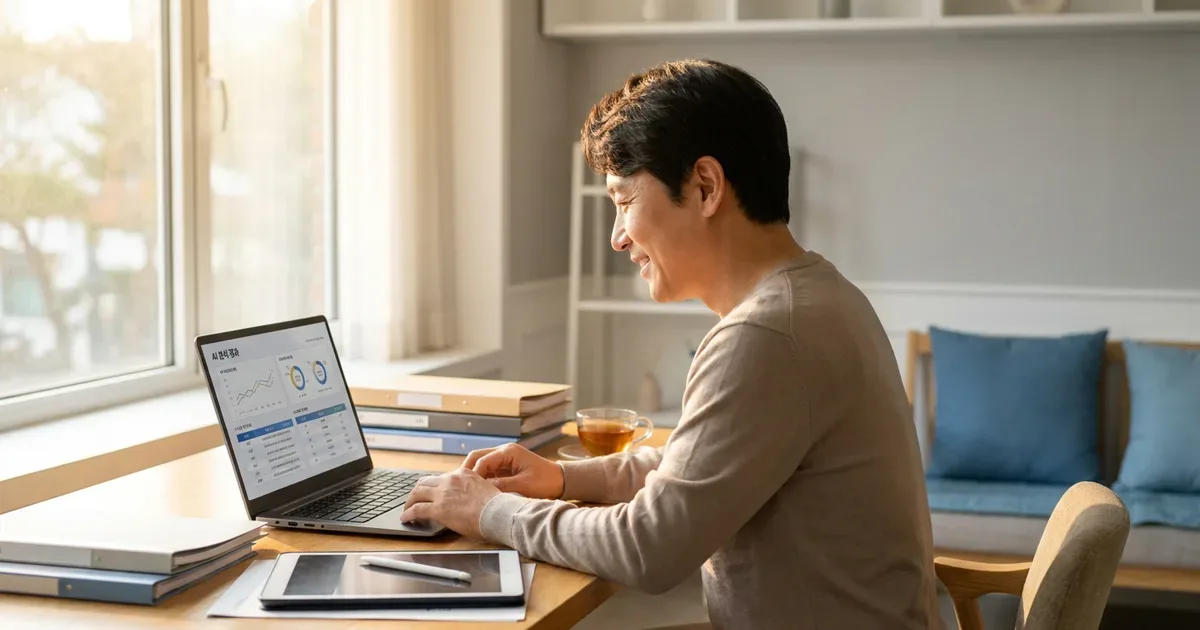
ChatGPT는 이미지 파일을 직접 인식한다. JPEG, PNG를 올리면 그 안의 텍스트를 읽고, 차트의 수치를 파악하고, 사진 속 내용을 설명한다. PDF 안에 삽입된 그래프나 도표도 인식할 수 있다(플랜 및 파일 구성에 따라 인식 범위가 다를 수 있으므로 공식 페이지 기준 확인 필요).
스캔된 문서나 사진으로 찍은 계약서, 영수증, 강의 자료도 올릴 수 있다. 인쇄된 텍스트를 스캔한 파일이라면 대부분 잘 읽힌다. 손글씨는 인식률이 낮을 수 있으니, 중요한 내용은 결과를 원본과 대조해 확인하자.
실전 활용 예를 들면 이렇다.
- 수업 슬라이드 사진 → “이 슬라이드 내용을 텍스트로 정리해줘”
- 영어 논문 그래프 이미지 → “이 그래프가 보여주는 트렌드를 한국어로 설명해줘”
- 영수증·청구서 사진 → “이 영수증의 항목과 금액을 표로 만들어줘”
- 스캔한 계약서 → “서명란 위에 적힌 조건들을 항목별로 뽑아줘”
한 가지만 주의하자. 개인정보나 기업 기밀이 담긴 문서를 올리기 전에는 공식 개인정보 처리 방침(openai.com)을 확인하고, 계정 설정에서 데이터 사용 방식을 조정하는 것이 좋다.
Before — PDF 열기 → 텍스트 복사 → 붙여넣기 → 서식 깨짐 → 이미지 포기 → 30페이지 보고서는 조각 분석
After — 파일 업로드(30초) → “전체 구조 알려줘” → 목적에 맞는 세부 질문 → 이미지·그래프 포함 전체 분석
자주 묻는 질문
Q. ChatGPT 파일 업로드를 처음 써보는데, 어디서 버튼을 찾나요?
대화창 하단 입력창 왼쪽에 ‘+’ 버튼이나 클립 아이콘이 있다. 클릭하면 ‘사진 또는 파일 추가’ 메뉴가 나오고, 파일을 선택하면 파일명이 입력창 위에 표시된다. 그 상태에서 질문을 입력하면 된다. 처음이라면 가볍게 아무 PDF나 올리고 “이 파일을 3줄로 요약해줘”로 시작해보는 것이 가장 빠르다.
Q. 무료 버전에서도 파일 업로드가 되나요?
플랜에 따라 지원 범위와 사용 횟수 제한이 다를 수 있다. 가장 정확한 정보는 openai.com 공식 요금제 페이지에서 확인하는 것이 맞다. 유료 플랜일수록 기능이 더 안정적으로 제공되는 경향이 있고, 무료 플랜은 파일 크기나 횟수에 제한이 있을 수 있다는 점을 감안하고 시작하자.
Q. 파일을 올리면 내 문서 내용이 AI 학습에 사용되나요?
OpenAI 계정 설정에서 데이터 사용 방식을 조정할 수 있으며, 기업·교육 플랜은 별도 정책이 적용된다. 위에서 언급했듯 민감한 문서는 업로드 전에 개인정보 처리 방침부터 확인하는 습관이 안전하다. 민감도가 높은 문서라면 핵심 내용만 텍스트로 옮겨 붙이는 방식도 고려할 수 있다.
파일 업로드 하나로 분석 방식이 바뀐다
이제 PDF를 받으면 열어서 복붙하는 대신 올리면 된다. 계약서는 표로 정리시키고, 보고서는 인사이트를 뽑아내고, 논문은 쉬운 말로 바꿔달라고 하면 된다. 이미지와 스캔본도 마찬가지다. ‘파일 업로드 → 전체 구조 파악 → 목적에 맞는 질문’ 이 흐름 하나가 정착되면 문서를 대하는 방식이 달라진다.
다음 편은 쓰기 실전으로 넘어간다. 분석한 내용을 토대로 이메일, 공지문, 문자를 ChatGPT가 자연스러운 한국어로 작성하게 하는 법을 다룬다. → 이메일·공지문·문자를 자연스럽게 쓰는 법