
오후 3시, 미팅 두 개를 끝내고 자리로 돌아왔다. 수신함에 읽지 않은 메일 34통. ‘긴급’이라고 적힌 것만 7개인데, 실제로 긴급한 건 열어봐야 안다. 답장을 써야 할 메일은 최소 10통이고, 비슷한 내용을 각기 다른 발신자에게 다시 쓰다 보면 퇴근 시간이다.
직장인이 이메일에 쓰는 시간은 하루 평균 2시간 안팎이라는 조사가 여럿 있다. 문제는 그 2시간이 ‘결정’이 아니라 ‘반응’에 쓰인다는 점이다. 읽고, 분류하고, 초안 잡고, 다듬는 과정 — 그 자체가 퇴근을 늦춘다. 그리고 다음 날이면 리셋된다.
채팅창에 붙여넣으면 왜 금방 한계가 오는가

Claude 채팅창에 이메일을 붙여넣고 “답장 써줘”라고 하면 초안은 나온다. 써본 사람은 알겠지만, 쓸 수는 있는데 세 가지 불편이 금방 따라온다.
생성된 텍스트가 대화창 안에 뭍혀 있다. 수정하려면 복사 → 다른 창에 붙여넣기 → 편집 → 다시 복사 순서를 거쳐야 한다. 이메일 여러 통을 연달아 처리하다 보면 어느 버전이 최종본인지 찾는 데 시간이 또 든다. 다음 날 비슷한 이메일이 오면? 처음부터 다시 설명해야 한다.
이 반복이 쌓이면 결국 “그냥 내가 쓰는 게 낫겠다”는 생각이 든다. AI가 도움이 안 되는 게 아니라, 쓰는 방식이 업무 흐름에 맞지 않는 것이다.
수신함을 30분에 끝내는 세팅 흐름
Claude의 Artifacts는 생성 결과를 대화창 옆 별도 패널에 분리해 띄워주는 기능이다. 표든, 텍스트 문서든, 마크다운이든 그 패널에서 바로 편집하고 복사할 수 있다. 이메일 처리에 이 기능을 쓸 때 핵심은 하나 — “생성 → 편집 → 복사”가 화면 전환 없이 한 자리에서 끝난다.
이메일 업무에 Artifacts를 얹으면 흐름이 두 단계로 나뉜다. 먼저 수신함 전체를 한 번에 붙여넣고 긴급도 분류 표를 만든다. Artifact 표가 뜨면 오늘 무엇을 먼저 처리해야 할지 한눈에 보인다. 그 다음 긴급 메일부터 답장 초안을 Artifact 문서로 받고, 사이드 패널에서 어색한 문장을 직접 고친다. 복사해서 이메일 클라이언트에 붙여넣으면 끝이다.
처음 이 흐름을 써보면 “이거 오늘 당장 해야겠다”는 생각이 드는 부분이 바로 여기다. 편집할 때 다른 창을 열지 않아도 된다는 게 생각보다 훨씬 크게 다가온다.
오늘 받은 이메일 전체를 5분에 정리하는 법
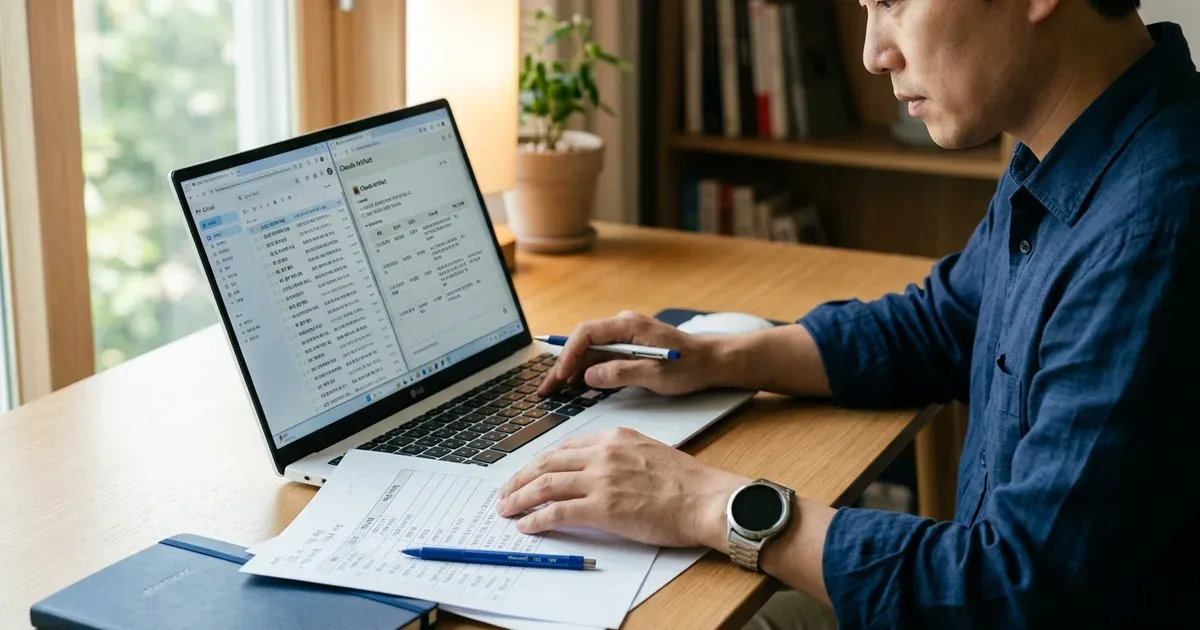
수신함에 20~30통이 쌓였을 때, 뭘 먼저 처리해야 할지 파악하는 데만 15분이 날아간다. 제목만 봐서는 모르고, 열어봐야 알 수 있는 메일이 절반이다. 아래 프롬프트는 이메일 내용을 한꺼번에 넣으면 긴급도와 액션 아이템을 표로 정리해 Artifact로 출력한다. 제목·발신자만 넣어도 되고, 본문 앞부분을 붙여도 된다.
아래는 오늘 받은 이메일 목록이야.

각 이메일을 읽고 아래 항목이 담긴 표로 정리해줘.

표는 Artifact로 만들어줘.
[이메일 제목 + 발신자 + 본문 일부를 여기에 붙여넣기]
표 항목:
- 발신자
- 제목 요약 (10자 이내)
- 긴급도: 🔴 오늘 내 처리 / 🟡 이번 주 내 / 🟢 여유 있음
- 내가 해야 할 액션 (1줄로)
- 답장 필요 여부 (O / X)
긴급도 높은 순으로 정렬해줘.
표가 Artifact 패널에 뜨면 🔴 항목부터 처리한다. 표를 따로 복사해서 다른 곳에 옮길 필요 없이, 패널에 띄운 채로 옆에서 보면서 처리하면 된다. 나머지 🟡, 🟢 항목은 내일로 미뤄도 되는지 판단하기도 훨씬 쉬워진다. 수신함을 여는 것 자체가 두려운 사람이라면, 이 한 번의 분류로 분위기가 달라진다.
답장 초안을 그 자리에서 고치는 법
긴급 이메일 순서가 잡혔으면 답장 차례다. 아래 프롬프트는 원본 이메일을 넣으면 초안과 수정 포인트를 함께 Artifact 문서로 내보낸다. 초안을 받은 뒤 사이드 패널에서 어색한 문장만 고치고, 복사해서 이메일 창에 붙여넣으면 끝난다.
아래 이메일에 답장을 써줘. Artifact로 만들어줘.
[원본 이메일 제목 + 본문 붙여넣기]
조건:
- 톤: 정중하되 간결하게. 군더더기 인사치레 없이
- 핵심 입장: 수락 / 거절 / 일정 조율 필요 / 검토 후 회신
(위 중 해당하는 것만 남기고 나머지는 삭제해서 써줘)
- 추가 전달 사항: (없으면 이 줄 삭제)
- 분량: 3~5문장. 짧을수록 좋음
초안 아래에 "수정 포인트 제안" 항목을 따로 달아줘.
어색하거나 더 자연스럽게 바꿀 수 있는 문장이 있으면 알려줘.
Artifact 패널에 초안과 수정 포인트가 나란히 뜬다. 수정 포인트를 보고 패널에서 직접 고친 뒤 복사하면 끝이다. 답장 하나당 “초안 2분 + 편집 30초” — 이전에 5~7분씩 걸리던 것과 비교하면 체감이 확실하다.
이 방식은 1편에서 다룬 보고서 구조 세팅과 같은 맥락이다. Artifacts 패널에서 보고서를 다듬던 흐름을 이메일 답장에도 그대로 쓸 수 있다. Claude를 단순 채팅 도구가 아니라 업무 패드처럼 쓰는 방식이다.
Before: 이메일 1통 분류 + 답장에 5~10분 → 30통이면 2시간 이상. 처리 중에도 새 메일이 쌓임.
After: 수신함 전체 분류 표 5분 → 긴급 메일 답장 초안 2분 + 편집 30초 → 총 30~40분대로 처리 완료.
자주 묻는 질문

Q. Claude 무료 플랜에서도 Artifacts 기능을 쓸 수 있나요?
Artifacts의 플랜별 제공 범위는 claude.ai 공식 페이지 기준으로 확인하는 게 정확하다. 요금제와 기능 범위는 자주 바뀌기 때문에, 학습 기반 정보로 단정하기보다 로그인 후 직접 확인하거나 Anthropic 공식 안내 페이지를 참고하길 권한다.
Q. 이메일 내용을 Claude에 붙여넣을 때 보안 문제는 없나요?
사내 보안 정책이 있다면 먼저 확인해야 한다. 고객 개인정보, 계약 금액, 민감한 내부 정보가 담긴 이메일을 그대로 외부 AI 서비스에 넣는 것은 피하는 게 맞다. 이름은 [담당자], 회사명은 [거래처], 금액은 [금액]처럼 치환해서 넣으면 기능은 동일하게 작동하면서 리스크를 줄일 수 있다.
Q. Claude를 이메일 업무에 처음 써보는데 어디서 시작하면 되나요?
claude.ai에 접속해 새 대화를 열고, 위의 수신함 분류 프롬프트부터 써보는 게 가장 빠르다. 오늘 받은 이메일 5통만 붙여넣고 돌려봐도 흐름이 바로 파악된다. Artifacts 패널이 자동으로 열리면서 표가 뜨는 것을 보면 그 이후는 자연스럽게 이어진다. 복잡한 세팅 없이 첫 번째 프롬프트 하나로 시작할 수 있다.
이메일 시간을 되찾는 첫 번째 습관
핵심은 하나다. Claude를 초안 생성기가 아니라 수신함 정리 도구로 쓰는 것. 분류 표와 Artifacts 편집 흐름을 한 번 익히면, 이메일이 쌓여도 “나중에 처리해야지”가 아니라 “지금 30분이면 된다”는 감각이 생긴다. 그 감각이 하루를 바꾼다.
다음 편은 회의다. 사전 준비부터 발언 포인트 정리, 회의록 초안까지 — 회의 하나에 들어가는 시간 전체를 30분대로 줄이는 흐름을 다룬다. → 3편: 회의 준비·발언·회의록까지 30분 끝내는 법 — 직장인이 Claude로 회의 지옥 탈출하기