
어제 오후, 사진 폴더를 정리하는 스크립트를 클로드 코드로 만들다가 화면에 이런 문구가 떴다. “사용 한도에 도달했습니다.” 두 시간 붙잡고 있던 작업이 그대로 멈췄다.
오늘은 같은 종류의 작업을 처음부터 끝까지 한 번도 끊기지 않고 끝냈다. 파일 수백 개를 정리하는 스크립트를 짜고, 오류를 고치고, 결과를 확인하는 과정까지 막힘없이 마쳤다. 달라진 건 실력이 아니다. 한도가 언제 차고 언제 다시 채워지는지, 지금 얼마나 남았는지를 미리 확인하고 작업 순서를 짰을 뿐이다.
클로드 코드는 완전 무제한으로 쓸 수 있는 도구가 아니다. 계정에 딸린 사용량 안에서 움직인다. 이 사용량의 구조를 모르면 한창 집중하던 중에 갑자기 멈추는 일이 반복된다. 이번 편에서는 그 한도의 정체와, Pro 구독 하나로 어디까지 할 수 있는지를 정리한다.
5시간마다 차오르는 사용량 — 클로드 코드가 갑자기 멈추는 이유
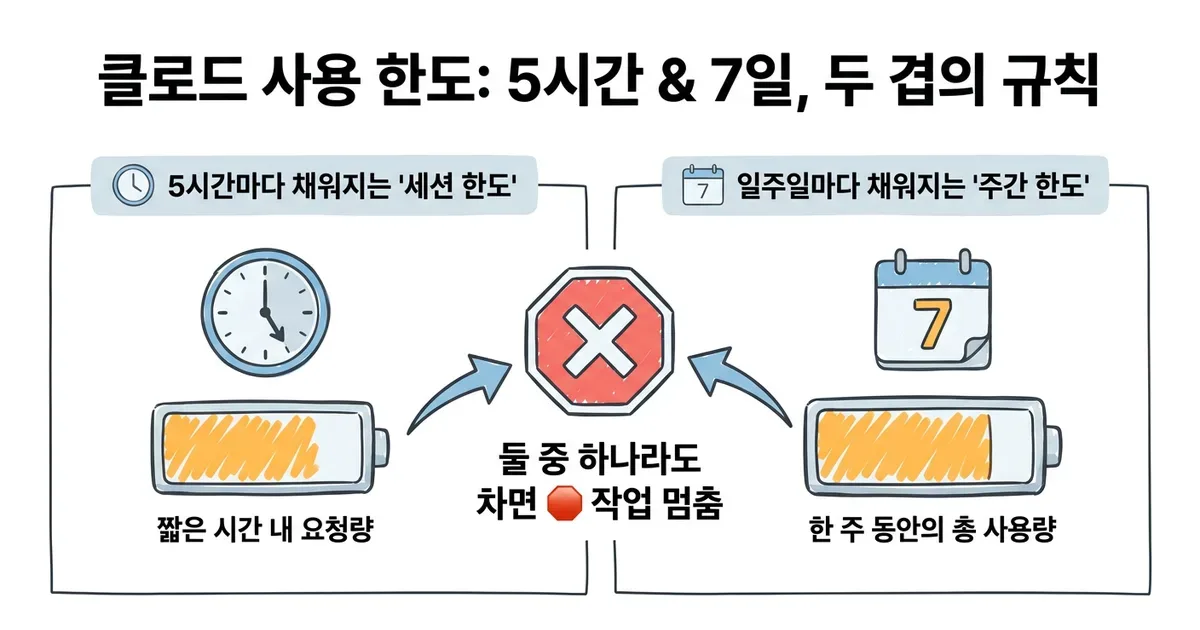
클로드 코드의 사용 한도는 교통카드 충전과 비슷하게, 5시간마다 다시 채워지는 ‘세션 한도’와 일주일마다 다시 채워지는 ‘주간 한도’, 이렇게 두 겹으로 이뤄져 있다.
세션 한도는 짧은 시간 안에 얼마나 많이 요청했는지를 본다. 주간 한도는 그걸 한 주 단위로 다시 한번 잰다. 둘 중 하나라도 차면 그 순간 작업이 멈춘다. 그리고 이 사용량은 채팅창(claude.ai)과 클로드 코드, 데스크톱 앱을 따로 세지 않고 한 계정 안에서 같이 계산된다. 즉 낮에 채팅으로 이것저것 물어봤다면, 그만큼 클로드 코드에서 쓸 수 있는 양도 줄어든다.
지금 얼마나 남았는지 궁금하면 클로드 코드 터미널에 /status라고 입력해보자. 성공하면 남은 사용량 막대와 다음 리셋 시간이 화면에 뜬다. 한도에 걸려도 컴퓨터나 계정에 문제가 생긴 게 아니니 당황하지 않아도 된다. 리셋 시간까지 잠깐 기다리거나, 요금제를 올리면 다시 이어서 쓸 수 있다.
월 얼마면 되나 — Pro 요금제가 실제로 주는 것
Pro 요금제는 월 20달러(정확한 금액은 공식 페이지 기준 확인 필요) 선에서 클로드를 정기적으로 쓸 수 있게 해주는 가장 기본적인 구독 단계다.
Pro를 구독하면 채팅과 클로드 코드를 함께 쓸 수 있는 사용량이 주어지고, 그 안에서 5시간 세션 한도와 주간 한도가 함께 적용된다. 계정만 만들고 아무 것도 구독하지 않은 상태로도 클로드 코드를 체험해볼 수는 있지만, 그 범위가 매우 좁아서 코드 몇 줄만 고쳐도 금방 한도에 걸리기 쉽다.
솔직히 말하면 나도 처음엔 구독 없이 써보다가, 파일 하나 고치는 작업 중간에 자꾸 멈춰서 답답했다. Pro로 올리고 나서야 하루 한두 시간씩 붙잡고 작업할 여유가 생겼다. 성공적으로 구독이 적용됐다면 /status 화면에서 사용 가능한 막대가 눈에 띄게 늘어난 걸 확인할 수 있다.
다섯 시간, 그리고 일주일 — 한도 두 겹을 아껴 쓰는 습관

한도를 아끼는 가장 확실한 방법은 큰 작업을 잘게 쪼개고, 이미 맞게 나온 결과를 불필요하게 다시 요청하지 않는 것이다.
실무에 바로 써먹을 수 있는 습관은 이렇다.
- 작업을 시작하기 전
/status로 남은 양부터 확인한다. - 큰 작업(예: 코드 전체 리팩터링)은 한 세션에 몰아넣지 말고, 중간 확인 지점마다 잠깐 쉬어간다.
- 결과가 이미 맞으면 같은 요청을 처음부터 다시 하지 말고, “이 부분만 고쳐줘”처럼 바뀐 부분만 짚어서 지시한다.
- 큰 작업은 리셋 직후로 몰아서 하면 한 세션 안에 끝낼 확률이 높아진다.
한도를 다 써버려도 지금까지 만든 코드나 대화 내용이 사라지는 건 아니다. 그냥 다음 요청을 잠깐 미루면 되는 것뿐이니 실수로 한도를 다 써버렸다고 해서 크게 걱정할 필요는 없다.
나는 Pro로 충분할까, Max로 넘어가야 할까
Max 플랜은 Pro보다 5배(월 100달러) 또는 20배(월 200달러) 더 많은 사용량을 주는 상위 구독이다(정확한 금액과 배수는 공식 페이지 기준 확인 필요).
판단 기준은 화려한 스펙표가 아니라 “얼마나 자주 한도에 걸리는가”다.
- 하루 한두 시간, 취미로 간단한 스크립트나 폴더 정리 정도 → Pro로 충분한 경우가 많다.
- 거의 매일 한도에 걸려서 작업이 끊긴다면 → Max 5x를 검토할 시점이다.
- 여러 프로젝트를 동시에 돌리거나 업무용으로 하루 종일 쓴다면 → Max 20x까지 고려할 만하다.
일주일에 한두 번 정도 한도에 걸리는 수준이라면 굳이 서둘러 올릴 필요는 없다. 리셋을 기다리는 것도 하나의 선택지다.
한도 상태를 클로드에게 직접 물어보는 법

한도를 아끼는 가장 쉬운 방법은, 남은 사용량을 클로드에게 보여주고 작업 계획 자체를 짜달라고 부탁하는 것이다. 아래 두 프롬프트를 그대로 붙여넣어보자.
지금부터 큰 작업을 시작하려고 해.

아래는 방금 /status 명령으로 확인한 내 사용량 상태야.
[여기에 /status 결과를 붙여넣기]
이 사용량으로 오늘 안에 끝낼 수 있는 만큼만 작업을 나눠줘.
한 번에 끝내려고 무리하지 말고, 중간에 한도가 찰 것 같으면
미리 알려주고, 저장 가능한 단위로 작업을 쪼개줘.
내가 지금 하려는 작업은 [작업 내용, 예: 사진 폴더 200장을

날짜별로 정리하는 스크립트 만들기]야.
이 작업을 한도를 아끼면서 진행하고 싶어.
1) 꼭 필요한 단계만 나눠서 알려주고
2) 매 단계마다 내가 확인해야 할 것만 짧게 알려주고
3) 코드를 통째로 다시 짜지 말고, 수정이 필요하면
바뀐 부분만 짚어서 알려줘.
Before: 작업 중간에 “사용 한도 도달” 메시지를 보고 당황해서 다음 리셋까지 그냥 기다렸다.
After: 시작 전에 /status로 남은 양을 확인하고 작업을 리셋 시점에 맞춰 쪼개 쓰니, 하루 안에 끝까지 끝난다.
자주 묻는 질문
Q. 클로드 코드를 처음 쓰는데 한도 확인은 어디서 시작하나요?
클로드 코드 터미널에 /status를 입력하면 현재 남은 사용량과 다음 리셋 시간이 화면에 뜬다. 이 명령 하나만 기억해도 한도 관리는 대부분 해결된다.
Q. 무료로는 클로드 코드를 아예 못 쓰나요?
계정만 있으면 제한된 사용량 안에서 체험은 가능하지만, 짧은 한도에 금방 걸리기 쉽다. 꾸준히 쓰려면 Pro 이상 구독이 사실상 필요하며, 정확한 무료 사용량 수치는 공식 페이지 기준 확인이 필요하다.
Q. 한도를 다 쓰면 지금까지 한 작업이 사라지나요?
사라지지 않는다. 한도는 앞으로 더 요청할 수 있는 양을 제한할 뿐, 이미 만든 코드와 대화 내용은 그대로 남는다. 리셋을 기다리거나 요금제를 올리면 이어서 작업할 수 있다.
지금부터 해볼 것
오늘은 클로드 코드가 왜 갑자기 멈추는지, 그 한도의 구조와 Pro·Max 중 무엇을 고를지 기준을 정리했다. 지금 바로 터미널에 /status를 입력해서 내 계정 상태부터 확인해보자.
한도를 이해했으니 이제 진짜 결과물을 만들 차례다. 다음 편에서는 클로드 코드로 폴더 정리 도우미를 처음부터 끝까지 완주해본다.