
금요일 저녁, 컴퓨터 다운로드 폴더를 열어봅니다. 이름 없는 스크린샷 47개, 뭔지 기억 안 나는 pdf 열두 개, 언젠가 풀어봐야지 하고 쌓아둔 압축파일들이 뒤섞여 있어요. 이걸 손으로 종류별 폴더에 나눠 넣는 데 20분쯤 걸립니다. 매주 반복하면 한 달에 80분, 1년이면 16시간 넘게 파일 옮기고 지우는 데 쓰는 셈이에요.
그런데 이 폴더 정리, 사람이 매번 손으로 안 해도 됩니다. 이번 편에서는 지금까지 배운 걸 다 써서 클로드 코드로 나만의 폴더 정리 도우미를 처음부터 끝까지 완성해볼게요. 코드는 한 줄도 몰라도 됩니다. 말로 설명하면 됩니다.
채팅창에 “정리해줘”라고 쳐도 안 되는 이유
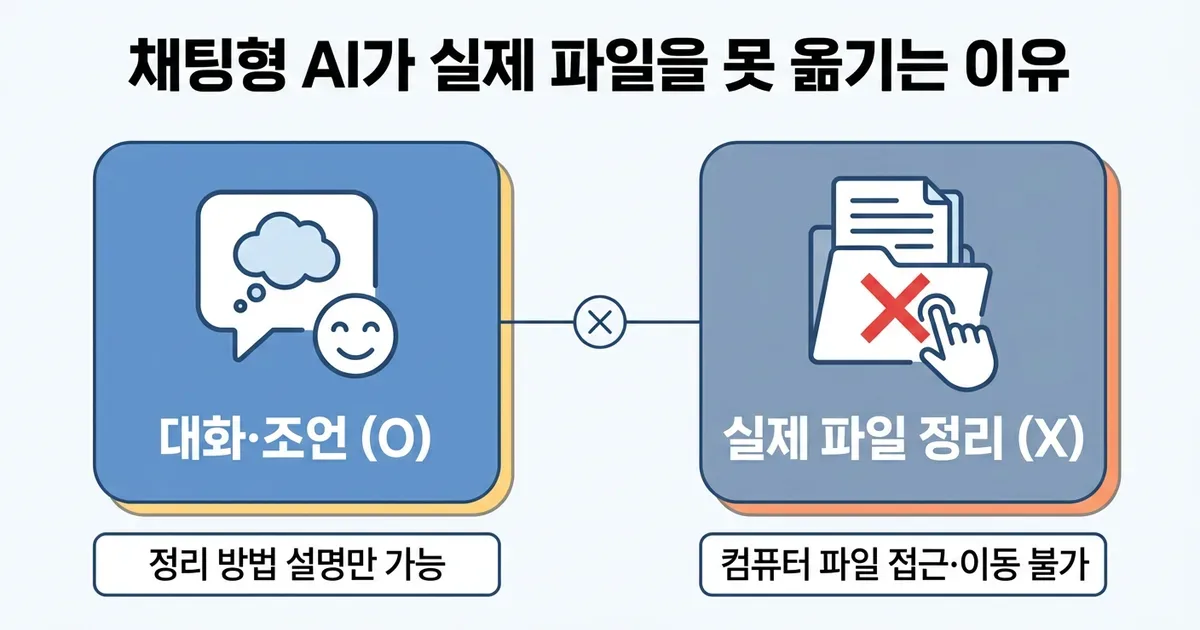
일반 채팅형 AI는 대화만 할 뿐, 내 컴퓨터의 실제 파일에는 손을 댈 수 없습니다. ChatGPT나 클로드닷에이아이(claude.ai) 채팅창에 “다운로드 폴더 정리해줘”라고 쳐봤자, 파일 이름을 어떻게 정리하면 좋을지 설명만 해줄 뿐 실제로 폴더 안 파일을 옮기지는 못해요. 비유하자면 전화로 “방 좀 치워줘”라고 부탁하는 것과 같아요. 상대는 조언은 해줄 수 있어도 직접 손을 움직이진 못하죠.
반면 클로드 코드는 내 컴퓨터 안에서 직접 실행되는 도구예요. 폴더에 들어가서 파일을 실제로 읽고, 옮기고, 새 폴더를 만들 수 있습니다. 1편~2편에서 설치하고 로그인했던 그 프로그램이 바로 이 역할을 해요. 지금까지는 설치만 해두고 안 써봤다면, 이번 편이 처음으로 손에 익힐 기회입니다.
터미널 하나로 시작하는 정리 흐름
터미널은 마우스 클릭 대신 글자로 컴퓨터에 명령을 내리는 검은 화면이에요. 처음 보면 낯설지만, 이번 작업에서는 딱 두 줄만 입력하면 됩니다.
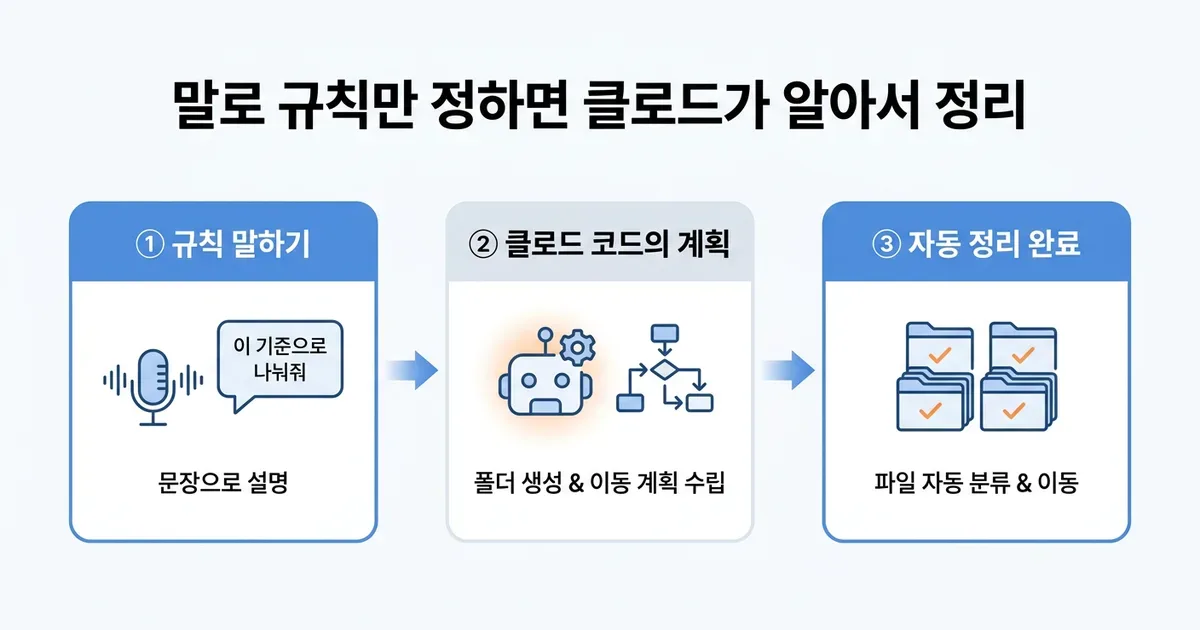
먼저 정리하고 싶은 폴더로 이동합니다. 윈도우 기준으로 파워셸이나 명령 프롬프트를 열고 성공하면 이런 화면이 떠요. 화면 왼쪽에 사람 모양이나 반짝이는 아이콘과 함께 무언가 입력하라는 커서가 깜빡여요. 이게 뜨면 절반은 끝난 겁니다. 여기서부터는 채팅하듯 말로 시키면 됩니다. 실수해도 괜찮아요. 클로드 코드는 파일을 실제로 옮기기 전에 항상 "이렇게 진행해도 될까요?"라고 물어봅니다. 허락하지 않으면 아무 파일도 움직이지 않아요. 여기서부터가 이번 편의 핵심이에요. 파일을 어떤 기준으로 나눌지 문장으로 설명하면, 클로드 코드가 그 기준에 맞는 폴더를 만들고 파일을 옮길 계획을 스스로 짭니다. 아래 프롬프트를 그대로 복사해서 붙여넣어 보세요. 폴더 경로만 본인 컴퓨터에 맞게 바꾸면 됩니다. 단, 지금 바로 옮기지 말고 어떤 파일을 어디로 옮길지 계획표만 먼저 보여줘. 이걸 넣으면 클로드 코드가 폴더 안 파일을 하나하나 살펴보고, "이 파일은 여기로, 저 파일은 저기로" 하는 표를 화면에 띄워줘요. 아직 아무것도 옮기지 않은 상태예요. 이 계획표를 보는 게 바로 다음 단계의 시작입니다. 처음 계획표를 받으면 딱 맞아떨어지지 않을 때가 많아요. 저도 처음 시도했을 때 "그냥 알아서 정리해줘"라고만 했더니 기준이 뒤죽박죽이었어요. 스크린샷인데 문서 폴더로 가고, 오래된 파일과 최근 파일이 한 폴더에 섞였죠. 그래서 위 프롬프트처럼 기준을 하나하나 숫자로 짚어줬더니 훨씬 정확해졌습니다. 애매하면 처음부터 완벽하게 쓰려 하지 말고, 일단 시켜보고 결과를 보면서 다듬는 게 빠릅니다. 계획표를 보다가 마음에 안 드는 부분이 있으면 그 자리에서 바로 고쳐달라고 하면 됩니다. 예를 들어 1년 넘은 오래된 파일은 따로 보관 폴더로 보내고, 이 작업 자체를 다음에도 또 쓸 수 있게 저장해달라고 해볼게요. 수정한 계획표도 다시 보여주고, 내가 확인하면 그때 실행해줘. 확인 → 수정 → 재확인, 이 짧은 대화 몇 번이면 원하는 정리 규칙이 완성됩니다. 마지막에 "실행해줘"라고 답하면 그제서야 실제로 파일이 움직여요. 완성된 정리 규칙은 스크립트 파일 하나로 저장됩니다. 다음번 다운로드 폴더가 다시 어질러지면, 클로드 코드를 새로 켜서 규칙을 처음부터 다시 설명할 필요가 없어요. 저장된 파일 이름만 클로드 코드에게 실행해달라고 하면 똑같은 기준으로 정리가 끝납니다. 이 흐름은 다운로드 폴더에만 쓸 수 있는 게 아니에요. 바탕화면, 사진 폴더, 회사 문서 폴더처럼 파일이 계속 쌓이는 곳이라면 어디든 같은 방식으로 적용할 수 있습니다. 클로드 코드로 다른 실전 작업을 더 해보고 싶다면 Claude로 웹사이트 UI 프로토타입 5분 만에 만들기 편도 비슷한 흐름이라 이어서 시도해보기 좋아요. 공식 홈페이지(code.claude.com)에서 설치 안내를 따라 프로그램을 설치하고, 계정으로 로그인한 뒤 터미널에서 클로드 코드는 파일을 실제로 옮기기 전에 항상 계획표를 먼저 보여주고 승인을 받습니다. 승인하지 않으면 아무 파일도 움직이지 않으니, 계획표를 천천히 읽고 이상한 부분이 있으면 그 자리에서 고쳐달라고 하면 돼요. 그래도 걱정되면 중요한 폴더는 미리 다른 곳에 복사해두고 연습하는 것도 좋은 방법입니다. 아닙니다. 한 번 완성한 정리 규칙은 스크립트 파일로 저장해두면 다음부터는 그 파일을 실행해달라고 요청하는 것만으로 재사용할 수 있습니다. 정리 기준을 바꾸고 싶을 때만 다시 대화로 수정하면 됩니다. 설치부터 요금까지 훑어온 클로드 코드 첫걸음 시리즈가 이번 편으로 끝났습니다. 폴더 정리는 하나의 예시일 뿐이에요. 매번 손으로 반복하던 작업이 있다면, 그게 무엇이든 말로 설명하고 계획표를 확인하고 승인하는 이 흐름을 그대로 써볼 수 있습니다. 다음으로 궁금해질 질문은 아마 "그럼 내 업무 중 어떤 걸 이렇게 맡길 수 있을까"일 거예요. 그 답은 여러분의 컴퓨터 안, 매주 반복되는 그 폴더 어딘가에 이미 있을 가능성이 큽니다.cd 다운로드처럼 입력하면 그 폴더 안으로 들어가요. 그다음 claude말로 규칙만 정해주면 나머지는 클로드가
내 다운로드 폴더(경로: C:\Users\내 계정명\Downloads)를 정리하고 싶어.
아래 기준으로 폴더를 나눠줘.
1. 파일명에 Screenshot이 포함된 이미지는 "스크린샷" 폴더로
2. pdf, hwp, docx 파일은 "문서" 폴더로
3. zip, rar 압축파일은 "압축파일" 폴더로
4. 그 외 파일은 "기타" 폴더로
내가 확인하고 좋다고 하면 그때 실제로 실행해줘.결과 화면을 보고 다시 다듬는 과정
방금 계획 마음에 들어. 그런데 수정하고 싶은 게 있어.
1. 만든 날짜가 1년 넘은 파일은 위 폴더 대신 "보관\연도" 폴더로 따로 보내줘
2. 이 정리 작업을 다음에 또 실행할 수 있게 스크립트 파일로 저장해줘
파일 이름은 organize라고 하고, 다음부터는 내가 이 파일 하나만
실행하면 똑같이 정리되도록 만들어줘단계 화면에서 할 일 성공 확인 포인트 ① 터미널 열기 cd 다운로드 입력폴더 경로가 화면에 표시됨 ② 클로드 코드 실행 claude 입력입력 커서가 깜빡이는 화면 등장 ③ 규칙 설명 프롬프트 ① 붙여넣기 파일별 이동 계획표가 화면에 출력됨 ④ 수정 요청 프롬프트 ② 붙여넣기 수정된 계획표 재출력 ⑤ 실행 승인 "실행해줘" 입력 폴더 안 파일이 실제로 이동 한 번 만든 정리 도우미, 다음에도 그대로 쓰기
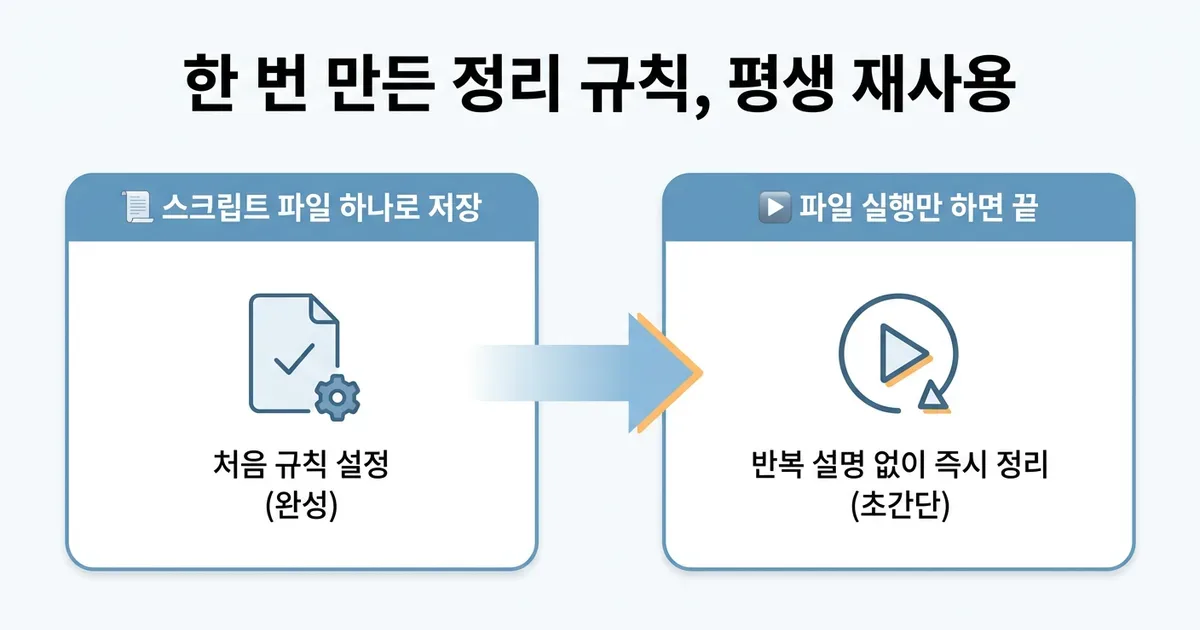
Before: 매주 금요일마다 20분씩 손으로 파일을 하나하나 옮김.
After: 스크립트 실행 한 줄만 시키면 몇 초 안에 같은 기준으로 자동 정리, 새로운 파일이 섞여 있어도 계획표를 먼저 보여주니 안심하고 맡길 수 있음.자주 묻는 질문
Q. 클로드 코드를 처음 쓰는데 어디서부터 시작하나요?
claude라고 입력하면 바로 시작됩니다. 설치와 로그인 과정은 이 시리즈 1편에서 자세히 다뤘으니 처음이라면 그 편부터 보고 오는 걸 추천해요.Q. 파일을 실수로 잘못 옮기면 어떡하나요?
Q. 매번 규칙을 새로 설명해야 하나요?
시리즈를 마치며