
엑셀 수식을 모른다는 게 ChatGPT 활용의 걸림돌이라고 생각한다면, 그건 절반은 오해다.
수식을 아는 사람은 “SUMIF 써서 조건부 합계 내줘”라고 입력한다. ChatGPT는 수식을 준다. 그런데 막상 붙여넣으면 오류가 난다. 실제 표 구조를 알려주지 않았기 때문이다. 어느 열에 뭐가 있는지, 어느 셀에 수식을 넣을 건지, 이 맥락 없이는 정확한 수식이 나올 수 없다.
반대로 수식을 전혀 모르는 사람은 자연스럽게 상황을 설명한다. “A열에 이름, B열에 부서, C열에 매출이 있어. 영업팀 행만 골라서 C열 합계 구하고 싶어.” 이 요청에서 훨씬 정확한 수식이 돌아온다. ChatGPT가 어려워하는 건 수식 문법 자체가 아니다. 맥락 없는 요청이다.
이번 편은 그 맥락을 어떻게 구성하는지를 다룬다. 수식 생성부터 데이터 변환, 피벗 테이블 활용, 자동화 아이디어까지 실전으로 정리했다.
“수식 알려줘”만 입력하면 왜 세 번씩 왔다 갔다 할까
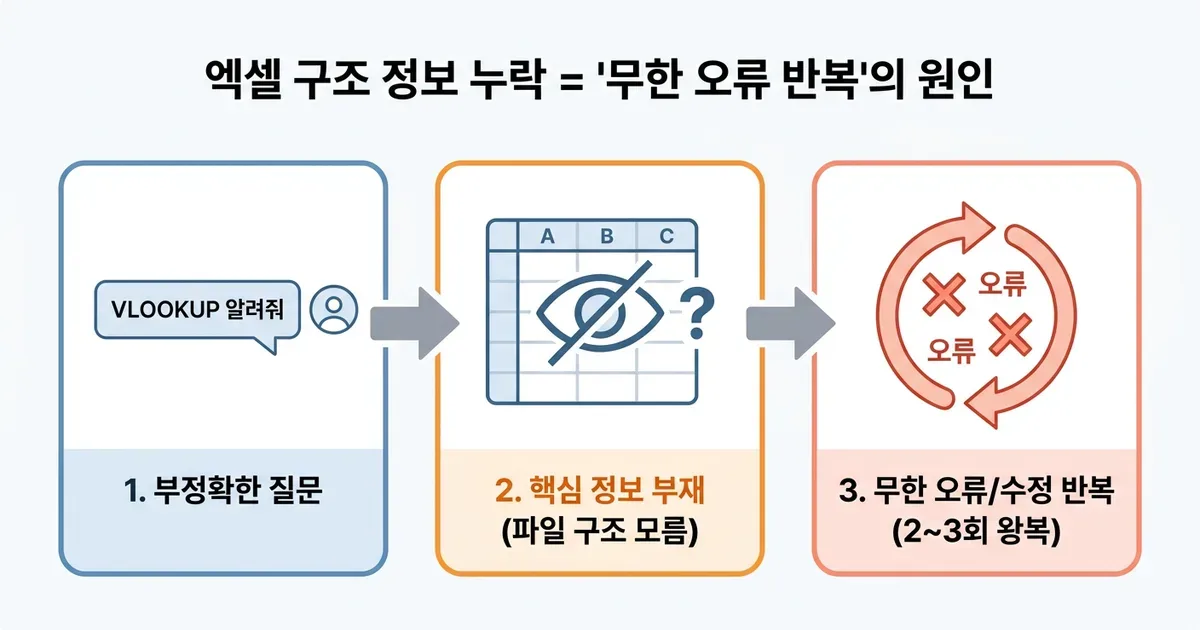
ChatGPT를 그냥 대화창처럼 쓰면 이런 패턴이 반복된다. “VLOOKUP 수식 알려줘” → 수식 받음 → 붙여넣기 → 오류 → “오류 난다” → 수정 수식 받음 → 또 오류. 이 왕복을 두세 번 반복하다 보면 ChatGPT가 엑셀을 잘 모르는 건지 의심하게 된다.
ChatGPT의 실력 문제가 아니다. 정보 부족이다. ChatGPT는 내 엑셀 파일을 볼 수 없다. 열 구조, 데이터 시작 행, 찾으려는 기준값, 결과를 넣을 셀 위치 — 이 맥락을 주지 않으면 일반적인 수식만 나온다. “음식 만들어줘”라고 하면 재료도 요리 이름도 없이 뭘 만들지 알 수 없는 것과 같다.
반대로 이 맥락만 제대로 전달하면 엑셀 함수 이름을 전혀 몰라도 된다. 원하는 결과를 말로 설명하는 것, 그것 하나로 충분하다.
원하는 결과를 말하면 수식이 나온다 — 표 구조 설명이 핵심
수식 생성 요청에서 ChatGPT가 필요로 하는 정보는 세 가지다. 어느 열에 어떤 데이터가 있는지, 어떤 계산을 원하는지, 수식이 들어갈 셀이 어디인지. 이 세 가지를 한 번에 전달하면 첫 응답에서 바로 쓸 수 있는 수식이 나온다.
직장인이라면 이런 상황이 흔하다. 부서별 매출 합계, 기간 안에 있는 거래 건수 세기, 두 표를 기준 열로 연결해서 값 가져오기. 함수 이름을 몰라도 된다. 결과 중심으로 설명하면 ChatGPT가 어떤 함수를 써야 하는지 판단한다. 아래 형식으로 요청해보자.
엑셀 수식을 만들어줘.
[내 표 구조]
- A열: 직원 이름 (A2부터 데이터 시작)
- B열: 부서명 (B2부터 데이터 시작)
- C열: 매출액 — 숫자 (C2부터 데이터 시작)
- 데이터는 2행에서 100행까지 있어
[내가 원하는 계산]
B열이 '영업팀'인 행만 골라서 C열 매출액의 합계를 구하고 싶어.
수식 결과는 E2 셀 하나에 들어가면 돼.
[요청 사항]
1. 완성된 수식을 먼저 알려줘.
2. 수식 각 부분이 무슨 뜻인지 한 줄씩 설명해줘.
3. 나중에 '마케팅팀'으로 조건을 바꾸려면 어디를 수정하면 되는지도 알려줘.
이 방식으로 요청하면 수식 하나만 오는 게 아니다. 각 인수가 뭘 의미하는지 설명도 함께 붙어 나온다. 조건을 바꿔야 할 때 어디를 고치면 되는지 알 수 있어서, 다음에는 스스로 응용할 수 있게 된다. 수식을 외우는 게 아니라 원리를 이해하는 방식이다.
수식 넣고 오류가 뜨면 그 오류 메시지를 그대로 복사해서 대화창에 붙여넣는다. “#VALUE! 오류 났어”처럼. ChatGPT가 원인을 찾아준다. 셀 형식이 텍스트로 저장된 경우, 범위 설정이 어긋난 경우 — 원인과 수정 수식까지 함께 알려준다.
데이터 형태를 바꾸는 작업, 두 가지 방식으로 해결한다
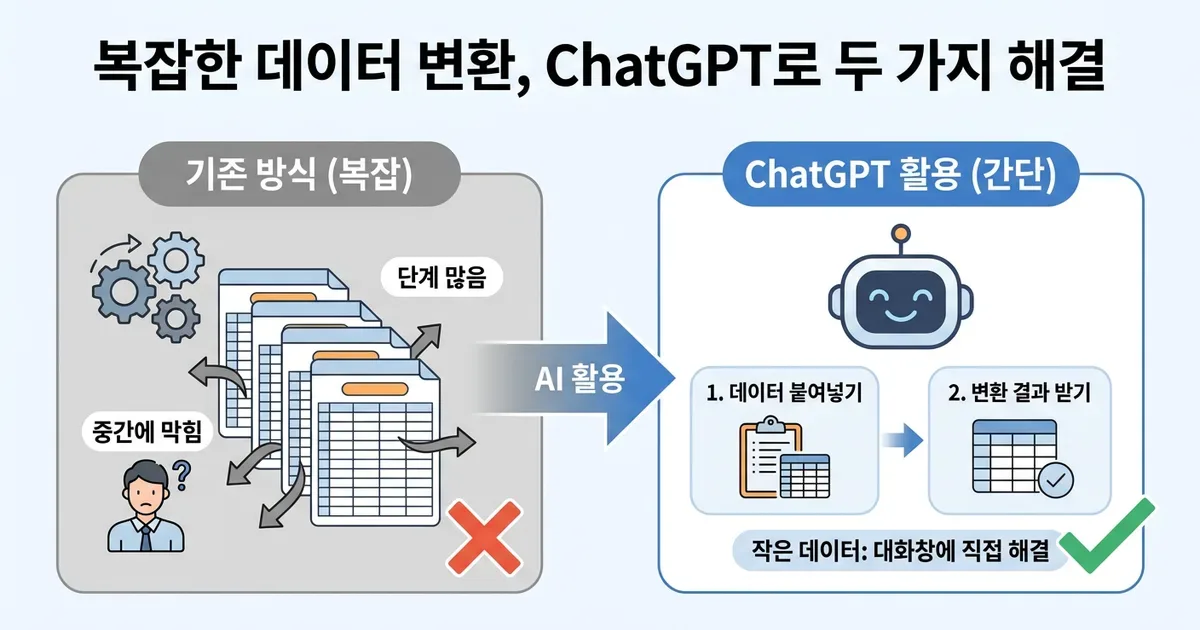
수식 다음으로 자주 막히는 게 데이터 형태 변환이다. 월별로 가로로 펼쳐진 표를 세로로 바꾸거나, 한 셀에 합쳐진 “이름/부서”를 두 열로 분리하거나, 날짜 형식이 제각각인 걸 통일하는 작업. 방법이 없는 게 아니라 단계가 많아서 중간에 막힌다.
ChatGPT를 여기에 쓰는 방식은 두 가지다. 데이터가 작으면(수십~수백 행 수준) 대화창에 직접 붙여넣고 변환된 결과를 받는다. 그 결과를 엑셀에 다시 붙여넣으면 끝이다. 데이터가 크거나 매달 반복되는 작업이면 방법을 배워두는 편이 낫다. 파워 쿼리나 피벗 해제 같은 기능을 단계별로, 화면 메뉴 이름까지 포함해서 설명해준다.
엑셀 데이터 변환 방법을 두 가지로 알려줘.
[현재 데이터 형태 — 가로형]
이름, 1월, 2월, 3월, 4월
김민준, 100, 120, 90, 150
이서연, 80, 110, 95, 130
박지훈, 130, 95, 110, 140
[바꾸고 싶은 형태 — 세로형]
이름, 월, 금액
김민준, 1월, 100
김민준, 2월, 120
(이하 계속)
[요청 사항]
방법 1: 위 데이터를 지금 바로 세로형으로 변환해서 표로 보여줘.
방법 2: 데이터가 더 많을 때 엑셀 안에서 직접 하는 방법 알려줘.
(파워 쿼리 사용, 엑셀 버전은 Microsoft 365, 메뉴 이름 정확하게)
엑셀 버전을 함께 알려주면 메뉴 이름이 더 정확하게 나온다. Microsoft 365, Excel 2021, Excel 2019는 메뉴 구성이 조금 다르기 때문이다. 버전을 모르면 엑셀에서 파일 → 계정 → 제품 정보 순서로 확인할 수 있다.
피벗 테이블·차트·자동화까지 넓히는 법
수식과 데이터 변환에 익숙해졌다면 세 가지를 더 활용할 수 있다.
피벗 테이블은 엑셀에서 가장 강력한 분석 도구지만 처음엔 메뉴가 낯설다. “이런 표 구조인데 부서별·월별 매출 합계를 피벗 테이블로 보고 싶어. 단계 알려줘”라고 하면 메뉴 위치부터 행·열·값 필드 배치까지 순서대로 안내한다. 원하는 분석 결과를 먼저 설명하면 어떤 필드를 어디에 놓을지도 추천해준다.
차트는 유형 선택이 고민될 때 쓴다. “월별 매출 추이를 보여주려면 어떤 차트 유형이 좋을까?”라고 하면 꺾은선·막대·콤보 중 용도에 맞는 걸 추천하고 이유를 설명한다. 비교용인지 추세용인지, 발표 대상이 누구인지도 함께 말하면 더 구체적인 답이 온다.
자동화는 반복 작업에서 진가를 발휘한다. “매월 A 시트 데이터를 B 시트로 복사하고, 복사한 날짜를 C1 셀에 기록하는 매크로 만들어줘”라고 하면 VBA 코드 전문이 나온다. 엑셀 개발 도구 탭에서 Visual Basic 편집기를 열고 그대로 붙여넣으면 실행된다. 코드를 몰라도 된다. 단, 복잡한 매크로는 작은 단위로 나눠서 테스트하는 게 안전하다. 한 번에 전부 구현하려다 오류가 나면 원인 찾기가 어렵다.
Before: 피벗 테이블 메뉴 열었다가 닫기 반복. 유튜브 영상 2~3개 찾아봄. 30~40분 소요.
After: ChatGPT에 표 구조와 원하는 분석 결과 설명 → 단계별 메뉴 안내 → 완성. 5~10분.
자주 묻는 질문
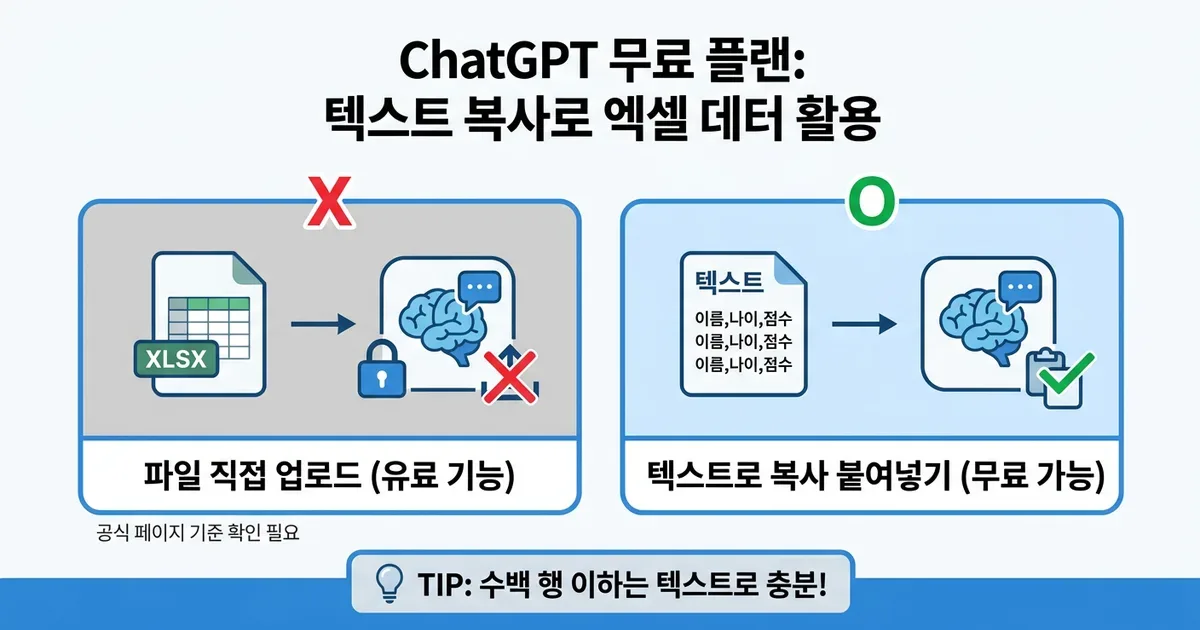
Q. 엑셀 파일을 ChatGPT에 직접 올릴 수 있나요?
ChatGPT Plus(유료) 플랜에서는 파일 업로드가 가능하다(공식 페이지 기준 확인 필요). 무료 플랜이라면 데이터를 텍스트로 복사해서 대화창에 붙여넣는 방식으로 동일한 작업을 할 수 있다. 수백 행 이하의 데이터는 텍스트 붙여넣기로 충분하다. 데이터가 너무 많으면 일부 샘플만 붙여넣고 “전체 데이터도 이런 구조야”라고 설명하면 된다.
Q. 수식을 받아서 넣었는데 오류가 계속 납니다. 어떻게 해야 하나요?
오류 메시지를 ChatGPT 대화창에 그대로 복사해서 붙여넣으면 된다. “#VALUE!” “#REF!” “#N/A” 같은 오류 코드를 그대로 보내면 원인을 찾아준다. 대부분의 오류는 셀 형식 문제(숫자가 텍스트로 저장됨)이거나 범위 설정이 어긋난 경우다. 원인 분석과 함께 수정된 수식까지 알려준다. 같은 오류가 반복된다면 실제 셀 내용이나 열 구조를 추가로 알려주면 더 정확하게 진단한다.
Q. ChatGPT를 엑셀 작업에 처음 써보는데 어디서부터 시작하면 좋을까요?
지금 막히는 수식 하나부터 시작하는 게 가장 빠르다. 이번 편의 프롬프트 형식대로 표 구조와 원하는 결과를 설명해보자. 첫 번째 요청에서 쓸 수 있는 수식이 나오면 ChatGPT 활용에 자신감이 생긴다. 익숙해지면 데이터 변환 요청으로 넘어가고, 그 다음에 피벗 테이블과 자동화로 확장하는 순서를 권한다.
핵심 요약 — 세 가지를 같이 전달하면 된다
표 구조, 원하는 계산, 결과가 들어갈 위치. 이 세 가지를 갖춰서 요청하면 ChatGPT는 첫 응답에서 쓸 수 있는 수식을 준다. 함수 이름을 외울 필요가 없다. 결과를 말로 설명할 수 있으면 된다. 수식 오류도 메시지를 그대로 붙여넣으면 ChatGPT가 진단해준다.
다음 편에서는 회의록이나 메모처럼 정형화되지 않은 텍스트를 보고서로 바꾸는 법을 다룬다. 내용은 다 있는데 구조를 어떻게 잡아야 할지 막막할 때, ChatGPT가 어떻게 틀을 만들어주는지 확인할 수 있다. → 회의록·메모를 보고서로 바꾸는 법 (17편)