
“어제 그거 깔았다며. 써봤어?”
“어… 깔긴 했는데 까만 화면에 커서만 깜빡이더라. 뭘 쳐야 할지 몰라서 그냥 껐어.”
“나도 처음에 그랬어. 근데 그거, 그냥 말로 시키면 되던데?”
“말로? 코드 짜는 거 아니었어?”
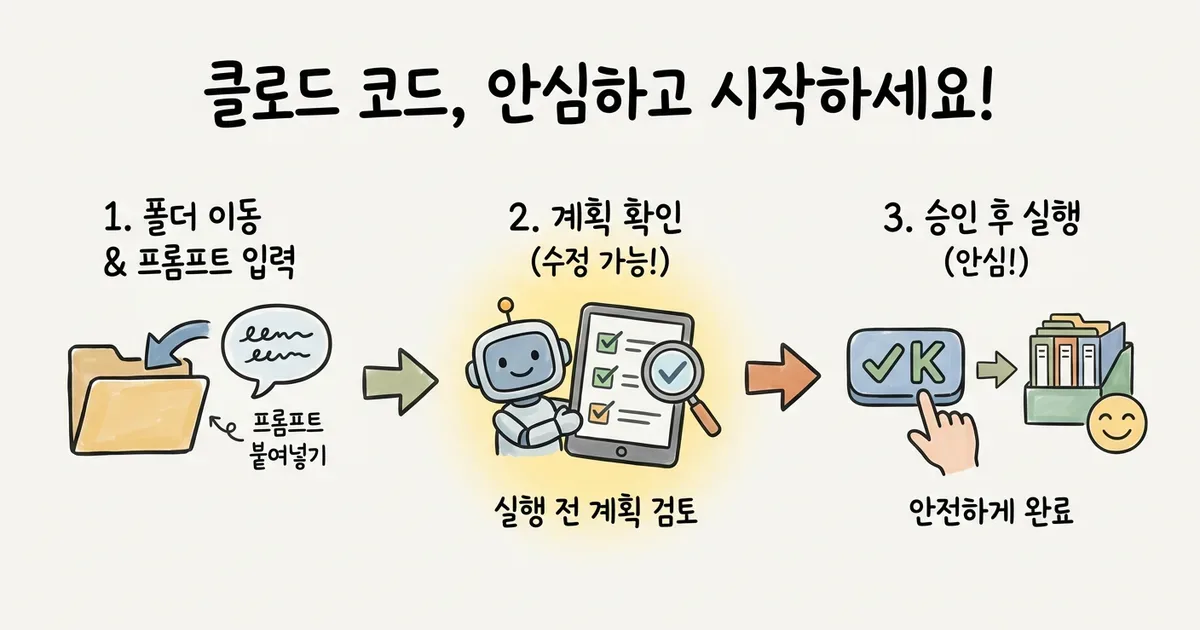
이런 대화, 낯설지 않을 거예요. 설치까지는 지난 편에서 끝냈는데, 막상 화면을 열면 뭐부터 입력해야 할지 막막합니다. 실수해도 괜찮아요. 클로드 코드는 파일을 실제로 건드리기 전에 항상 “이렇게 해도 될까요?” 하고 먼저 물어보거든요. 오늘은 그 물음에 어떻게 답하면 되는지, 딱 세 가지 실습으로 감을 잡아볼게요.
다만 채팅창에 쓰듯 짧게 “정리해줘”라고만 치면 클로드도 애를 먹습니다. 무엇을 기준으로 정리할지, 어디까지 건드려도 되는지 알려주지 않으면 되묻거나, 엉뚱한 기준으로 움직일 수 있거든요. 그래서 첫 실습에서는 “무엇을, 어떤 기준으로, 어디까지” 세 가지를 짧게라도 꼭 넣는 습관부터 만들어볼게요.
다운로드 폴더가 엉망일 때 시켜보는 첫 명령
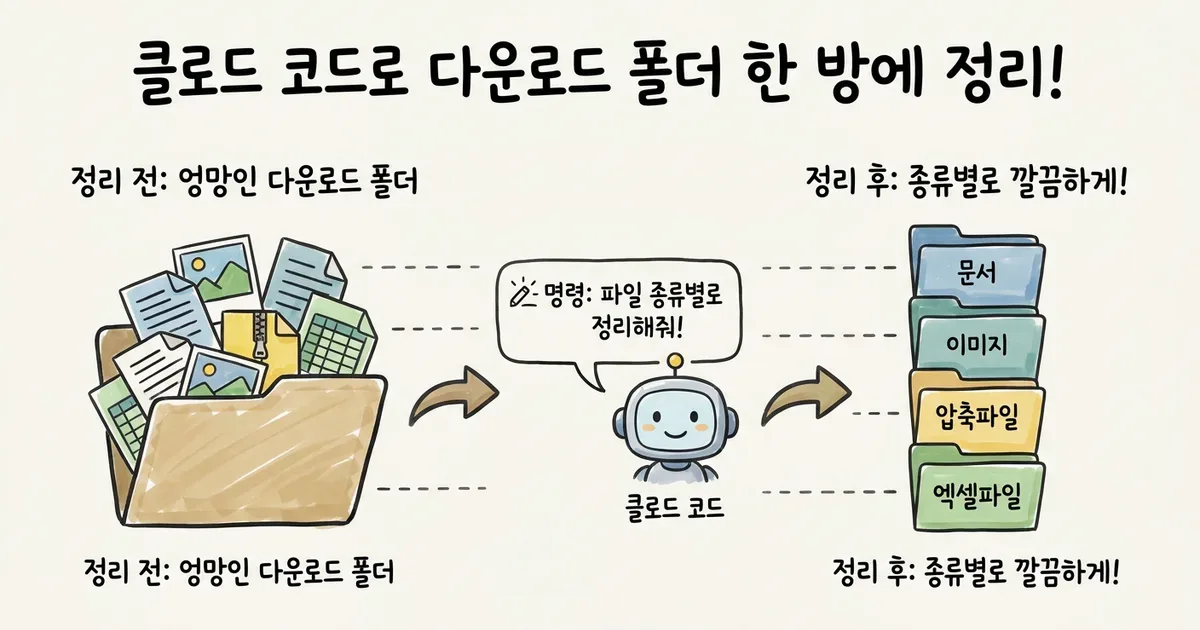
클로드 코드는 폴더 안의 파일 목록을 읽고 종류별로 나눠서 옮기는 작업을 말로 시킬 수 있는 도구입니다. 터미널(컴퓨터에게 글로 말을 거는 창이라고 생각하면 돼요)에서 정리하고 싶은 폴더로 이동한 다음, 아래 프롬프트를 그대로 붙여넣으면 됩니다.
지금 이 폴더에 있는 파일들을 확인해줘.

문서, 이미지, 압축파일, 엑셀파일로 종류를 나눠서

새 폴더(문서/이미지/압축파일/엑셀)를 만들고 옮기는 계획을 먼저 세워서 보여줘.

내가 확인하고 좋다고 말하면 그때 실제로 옮겨줘.

파일 이름은 절대 바꾸지 마.
성공하면 이런 화면이 떠요: 클로드가 “○○개 파일을 이렇게 분류하려고 합니다”라며 표 형태로 계획을 먼저 보여주고, 화면 아래에 승인 여부를 묻는 선택지가 뜹니다. 여기서 바로 “네”를 누르지 말고 계획을 한 번 읽어보세요. 마음에 안 들면 “이미지 폴더는 빼줘”처럼 말로 수정하면 됩니다. 처음에 저는 “정리해줘”라고만 짧게 썼다가, 클로드가 기준을 몰라 되물어온 적이 있어요. “종류별로, 이름은 그대로”처럼 구체적으로 말해주니 그제야 계획을 딱 세워서 보여주더라고요.
긴 문서, 읽지 않고 핵심만 뽑아내는 법
클로드 코드는 폴더 안의 PDF나 워드 문서를 열어 읽고, 요약해서 돌려주는 작업도 자연어 한 줄로 처리합니다. 보고서나 계약서처럼 길고 지루한 문서 앞에서 특히 유용해요.
이 폴더에 있는 문서 파일을 읽고 핵심 내용을 다섯 줄로 요약해줘.

그 다음 문서 안에서 숫자(금액, 날짜, 담당자)로 보이는 부분만

따로 뽑아서 표로 정리해줘.

어려운 용어가 나오면 한 줄로 쉽게 풀어서 같이 적어줘.
성공하면 이런 화면이 떠요: 클로드가 문서를 연 뒤 요약 다섯 줄과 숫자 표를 함께 출력합니다. 표는 화면 안에서 바로 읽을 수 있고, 필요하면 “이 표를 엑셀 파일로 따로 저장해줘”라고 이어서 시켜도 됩니다. 요약이 너무 짧거나 애매하면 “세 번째 항목만 더 자세히 풀어줘”처럼 특정 부분만 콕 집어 다시 물어보면 돼요. 문서 요약을 AI에게 맡기는 접근 자체가 궁금하다면 긴 글 요약·어려운 글 쉽게 바꾸기 — ChatGPT로 자료 정리하는 법도 같이 보면 비교가 될 거예요.
엑셀·CSV 파일, 마우스 없이 정리시키는 법
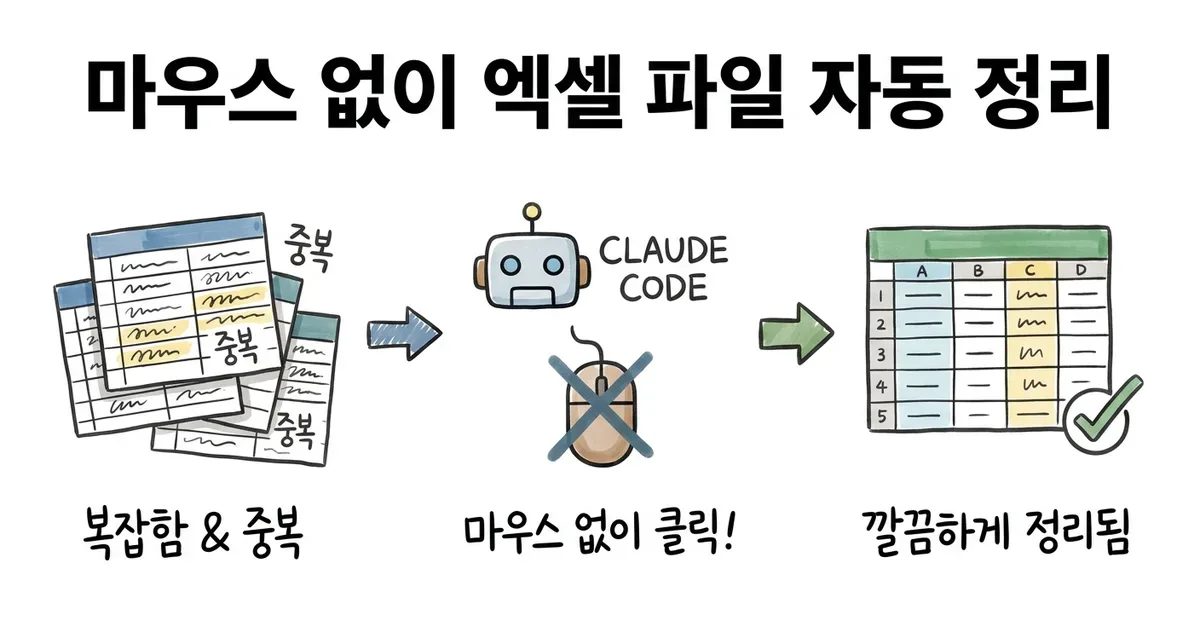
CSV는 칸을 쉼표로 나눈 표 파일이라고 보면 됩니다. 클로드 코드는 이런 표 데이터를 열어서 중복을 지우거나, 기준에 맞춰 정렬하거나, 조건에 맞는 항목만 뽑아내는 작업을 코드 한 줄 몰라도 처리해줍니다.
이 폴더에 있는 csv 파일을 열어줘.

중복된 행을 지우고, 날짜 칸을 기준으로 오래된 순서로 정렬해줘.

정리가 끝나면 원본은 그대로 두고 "정리본"이라는 이름으로 새 파일을 만들어줘.

마지막에 몇 개 행을 지웠는지 알려줘.
성공하면 이런 화면이 떠요: 클로드가 “중복 12행을 지웠고, 날짜순 정렬을 완료했습니다”처럼 결과 요약을 보여주고, 폴더 안에 “정리본”이라는 새 파일이 생깁니다. 원본을 건드리지 말라고 미리 말해두면 실수로 덮어써질 걱정 없이 마음 편하게 시켜볼 수 있어요. 엑셀 정리를 시킬 때도 처음엔 “깔끔하게 정리해줘”라고만 했더니 뭘 기준으로 삼아야 할지 되묻더라고요. “중복 지우고 날짜순 정렬”처럼 기준을 콕 집어 말하니 바로 처리했어요. 기준이 애매하면 클로드도 짐작으로 움직이지 않고 물어봐 준다는 뜻이니, 되묻는 것 자체를 걱정하지 않아도 됩니다.
이 세 가지만 해봐도 달라지는 것
Before에는 다운로드 폴더를 뒤져 파일을 하나씩 눈으로 확인하고, 문서를 처음부터 끝까지 읽고, 엑셀에서 필터와 정렬 버튼을 손으로 눌렀습니다. After에는 그 세 가지 모두 한 문장씩 말로 시키고, 계획을 확인한 뒤 승인만 하면 끝납니다. 결과물의 정확도는 사람이 매번 확인하는 게 맞지만, 반복되는 손작업 자체는 확실히 줄어듭니다.
Before: 폴더 뒤지기·문서 완독·엑셀 수작업 → After: 프롬프트 한 줄 + 계획 확인 + 승인 한 번
여기서 한 걸음 더 나가면, 이런 작업을 클로드가 화면 전환 없이 알아서 이어서 처리하도록 맡기는 방식도 있습니다. 이 부분은 시리즈 뒷부분에서 다시 다룰 예정이니, 지금은 세 가지 실습을 손에 익히는 데 집중해도 충분해요.
자주 묻는 질문
Q. 클로드 코드를 처음 쓰는데 어디부터 시작하나요?
정리하고 싶은 폴더로 이동한 다음, 이번 편의 프롬프트 세 개 중 하나를 그대로 붙여넣는 것부터 시작하면 됩니다. 계획이 뜨면 읽어보고 승인하는 순서만 익히면 나머지는 자연스럽게 따라옵니다.
Q. 파일을 잘못 옮기거나 지우면 어떡하나요?
클로드 코드는 파일을 실제로 바꾸기 전에 항상 계획을 먼저 보여주고 승인을 구하므로, 계획 단계에서 걸러낼 수 있습니다. 그래도 걱정되면 프롬프트에 “원본은 복사해두고 새 파일에만 적용해줘”라는 문장을 추가하면 더 안전합니다.
Q. 엑셀 파일도 코드 한 줄 몰라도 정리가 되나요?
네, 정리 기준(중복 제거, 정렬 기준, 저장 방식)만 문장으로 알려주면 클로드 코드가 파일을 열어 직접 처리합니다. 다만 정확한 처리 범위나 지원 파일 형식은 공식 페이지 기준 확인이 필요합니다.
다음 편에서는 이 기준을 한 번만 적어두는 법을 다룹니다
오늘 세 가지 실습을 해보면 한 가지가 눈에 띕니다. 폴더 정리 기준, 요약 방식, 엑셀 정렬 기준을 매번 새로 설명해야 한다는 점이에요. 다음 편에서는 이런 내 방식을 한 번만 적어두면 클로드가 계속 기억하는 CLAUDE.md 작성법을 다룹니다.