
영상 주제는 정했다. 촬영도 마쳤다. 그런데 대본이 없으면 편집도 시작할 수 없다. Claude 창을 열고 “이번 영상 대본 써줘”라고 치면 — 어디서 본 것 같은 구성, 내 채널 말투와는 전혀 다른 톤, “안녕하세요, 오늘은 ~에 대해 알아보겠습니다”로 시작하는 오프닝. 수정 요청을 세 번쯤 하다 보면 결국 처음부터 내가 쓰는 게 빠르겠다는 생각이 든다. 구독자 100명이든 10만 명이든, 대본이 막히는 밤은 늘 똑같이 길다.
채팅창 하나로만 쓰면 매번 반복되는 일

채팅으로 대본을 요청하면 Claude는 매번 ‘아무 유튜버나 쓸 수 있는’ 대본을 만들어낸다. 내 채널이 직장인 대상 재테크 채널인지, 10대 대상 게임 채널인지 — 아무런 맥락 없이 시작하기 때문이다. “말투를 더 친근하게 바꿔줘”라고 요청해도 그 지시는 그 대화에서만 살아있다. 창을 닫으면 없어진다. 다음 영상 대본을 쓸 때는 채널 설명을 또 처음부터 해야 한다.
문제는 Claude의 기억력이 나쁜 게 아니다. 기억을 저장할 공간이 없었던 거다. 이 편에서 바꾸는 건 바로 그 부분이다.
채널 정보를 한 번만 넣고 매 대본에서 꺼내 쓰는 법
Claude의 전용 작업 공간(Projects)을 만들면 채널 프로필을 영구 저장할 수 있다. Claude.ai에서 새 Project를 생성하고, Instructions 항목에 채널 컨셉·시청자·말투 규칙·영상 구조를 적어두면 — 이후 그 Project 안에서 진행하는 모든 대화에 이 정보가 자동으로 적용된다. “이번 영상은 절세 방법인데 30대 직장인 시청자 대상으로 써줘”라고만 해도 말투와 구조가 알아서 맞춰진다.
채널 프로필을 직접 쓰는 게 막막하다면 Claude한테 만들어달라고 하면 된다. 아래 프롬프트로 초안을 뽑고, 완성된 텍스트를 Project Instructions에 붙여넣으면 세팅 끝이다. (Projects 기능 사용 가능 플랜은 공식 페이지 기준 확인 필요.)
내 유튜브 채널용 Project Instructions를 만들어줘.

아래 정보를 기반으로, Claude가 대본 작업 시 항상 참고할 수 있도록 구조화된 텍스트로 정리해줘.
- 채널 주제: [예: 30대 직장인을 위한 절세·재테크]
- 주요 시청자: [예: 월급 300~500만 원대, 투자 초보 직장인]
- 영상 길이: [예: 8~12분]
- 말투 스타일: [예: 어렵지 않게, 숫자 예시 자주 활용, "~해보세요" 구어체]
- 영상 구조: [예: 문제 공감(30초) → 핵심 내용 3단계(8분) → 요약+CTA(1분)]
- 절대 피해야 할 것: [예: 전문 용어 남발, 너무 긴 인트로, 과한 감탄사]
이 내용을 Claude가 매 대화에서 자동으로 지킬 수 있도록 지침 형태로 작성해줘.
오프닝부터 CTA까지 한 화면에서 완성하기
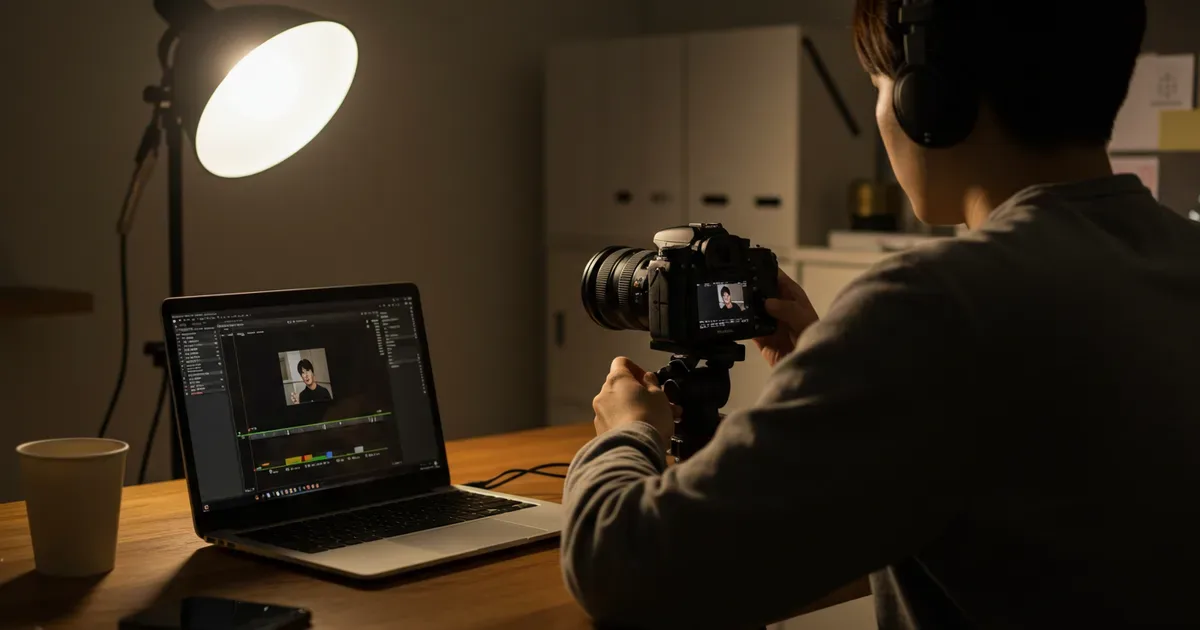
채널 프로필이 저장됐으면 이제 대본을 만들 차례다. 여기서 Artifacts가 결정적인 역할을 한다. Artifacts는 대본 전체를 채팅창이 아닌 오른쪽 별도 패널에 문서 형태로 펼쳐준다. 훅이 1섹션, 오프닝이 2섹션, 본론이 3섹션 — 이런 식으로 구조가 눈에 들어오기 때문에 어느 부분이 약한지 한눈에 보인다.
대본 요청 시 섹션 구조를 명시하는 게 핵심이다. 섹션이 나뉘어 있어야 나중에 훅만, 또는 CTA만 잡아서 수정 요청이 가능하다. 아래 프롬프트를 Project 안에서 쓰면 채널 Instructions가 자동 반영된 채로 대본이 Artifacts에 생성된다.
이번 영상 대본을 Artifacts로 작성해줘. 섹션을 명확히 구분해서 출력해.
영상 정보:
- 주제: [예: 연말정산에서 놓치는 공제 항목 5가지]
- 핵심 메시지: [예: 신청 안 하면 그냥 날리는 돈이다]
- 영상 길이: [예: 10분]
대본 구성:
[섹션 1 — 훅 / 첫 15초]
시청자가 바로 공감할 상황 한 줄 + 이 영상에서 얻는 것
[섹션 2 — 오프닝 / 30초]
채널 인사 + 이번 영상 한 줄 요약
[섹션 3 — 본론]
문제 상황 제시 → 5가지 항목 순서대로 → 각 항목별 신청 방법 한 줄
[섹션 4 — CTA / 마지막 30초]
구독·좋아요 유도 + 다음 영상 예고
채널 Instructions의 말투와 구조를 반드시 지켜줘.
훅이 약하면 훅만, CTA가 어색하면 CTA만 고친다
전체 대본을 처음부터 다시 쓰는 건 시간 낭비다. Artifacts 덕분에 섹션 단위 수정 요청이 가능하다. “훅 섹션을 더 자극적으로 바꿔줘”라고 하면 Claude는 나머지는 그대로 두고 훅만 수정한다. “훅 3가지 버전 비교해줘”라고 하면 옵션을 나란히 뽑아준다.
CTA는 채널 성장 단계마다 전략이 다르다. 구독자가 적을 때는 구독·좋아요 유도가 우선이고, 어느 정도 쌓이면 댓글 참여 미션이 더 효과적이다. 아래 프롬프트로 상황에 맞는 버전을 빠르게 비교할 수 있다.
현재 대본의 훅과 CTA를 각각 2가지 버전으로 다시 써줘.
훅 조건:
- 첫 문장: 시청자가 겪는 상황을 딱 집는다 (질문형 또는 상황 묘사)
- 두 번째 문장: 이 영상에서 뭘 얻는지 바로 말한다
- 15초 안에 말할 수 있는 분량
CTA 조건:
- 버전 A (초반 채널용): 구독 + 좋아요 중심, 부담 없는 한 줄
- 버전 B (성장기 채널용): 댓글 참여 미션 + 다음 영상 예고 포함
각 버전을 섹션으로 구분해서 출력해줘.
Before (채팅만 썼을 때)
“안녕하세요 여러분, 오늘은 연말정산에 대해서 알아보겠습니다. 연말정산은 매년 하는 절차인데요…”
After (Projects + Artifacts 활용)
“작년 연말정산, 혹시 그냥 회사 자동 처리로 넘긴 분 있으세요? 그러면 평균 23만 원 날린 거예요. 오늘 10분이면 올해는 안 그럽니다.”
1편에서 세팅한 채널 Instructions가 있다면 (유튜버가 채널 목소리를 한 번만 세팅하는 법 — Claude Projects·Instructions 실전 (1편)) 이 작업 공간을 그대로 활용하면 된다. 새로 만들 필요 없이 같은 Project 안에서 대본 작업을 시작하면 된다.
자주 묻는 질문
Q. Claude Projects를 처음 쓰는데 어디서 시작하나요?
Claude.ai에 로그인한 뒤 왼쪽 사이드바에서 ‘새 Project 만들기’를 누르면 된다. Project 이름을 채널명으로 설정하고, Project 설정 안의 Instructions 항목에 위 프롬프트 ①로 만든 채널 프로필을 붙여넣으면 세팅이 끝난다. 이후 이 Project 안에서 대화를 시작하면 채널 정보가 자동 적용된다. 사용 가능한 플랜은 공식 페이지(claude.ai)에서 확인 필요.
Q. Artifacts 없이도 대본 작업이 되나요?
된다. 채팅창 안에 대본을 출력해달라고 해도 내용 자체는 동일하게 생성된다. 다만 Artifacts를 쓰면 대본이 오른쪽 패널에 문서 형태로 분리되어 섹션별로 확인·수정하기가 훨씬 쉽다. 전체 대본이 10분 분량이면 채팅창 안에서 찾아 수정하는 것보다 패널에서 보는 게 체감상 두 배는 빠르다.
Q. 대본이 내 말투와 너무 다르게 나오면 어떻게 하나요?
Project Instructions에 말투 예시를 넣는 게 가장 빠른 해결책이다. “이런 문장은 OK / 이런 문장은 절대 금지”처럼 예시 문장을 직접 넣으면 Claude가 훨씬 정확하게 맞춘다. 실제로 내가 쓴 이전 대본 중 마음에 드는 섹션 2~3개를 그대로 붙여넣고 “이 말투를 참고해서 써줘”라고 하는 방법도 효과적이다. 2편에서 다룬 소재 탐색 흐름과 결합하면 소재 발굴부터 대본 완성까지 같은 Project 안에서 끝낼 수 있다.
대본은 됐다. 이제 제목이 남았다
오늘 흐름을 정리하면 이렇다. Projects로 채널 맥락을 한 번 저장하고, Artifacts로 대본 전체를 구조화해서 뽑은 뒤, 섹션별로 집중 수정해서 마무리한다. 익숙해지면 첫 초안에서 최종 대본까지 30분 안에 끝난다.
그런데 대본이 아무리 좋아도, 제목이 클릭을 못 끌어오면 조회수가 나오지 않는다. 같은 영상인데 제목 하나 바꿨더니 클릭률이 두 배가 됐다는 건 과장이 아니다. 다음 편에서는 Claude로 클릭률 높은 제목·설명·태그를 SEO 기준으로 한 번에 뽑는 방법을 다룬다. → 클릭률 올리는 제목·설명·태그 뽑는 법 — 유튜버가 Claude로 SEO 한 번에 끝내기 (4편)